
Datos/Altas - Clientes
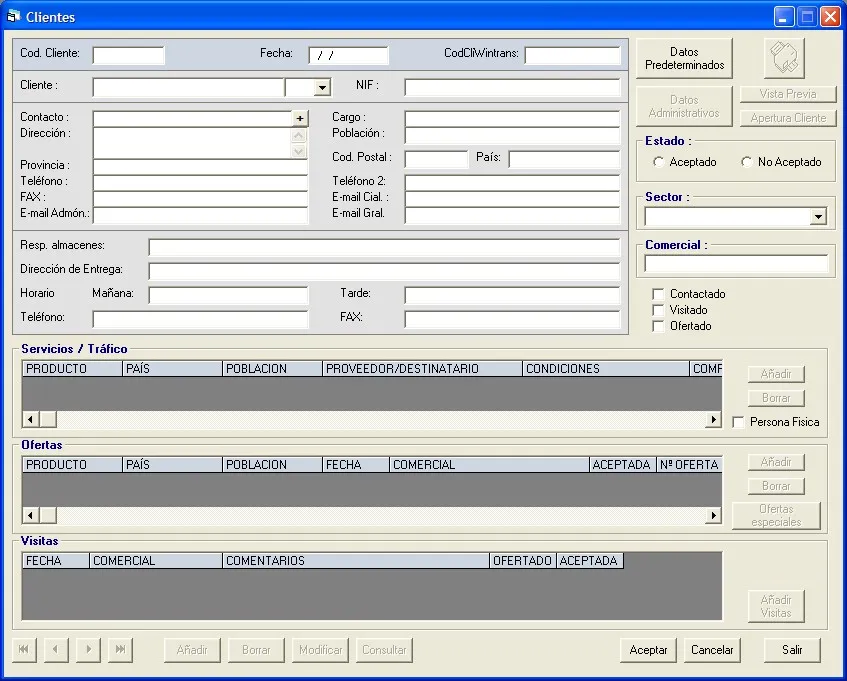
Formulario principal Clientes.
En este formulario se podrán añadir, borrar y modificar los clientes potenciales así como gestionar las visitas, ofertas y especificar qué tipo de servicio nos solicita el posible cliente.
El formulario diferencia lo que son los datos personales del cliente que aparecen dentro de la sección con fondo gris de los administrativos a los que para acceder a ellos y poder así manipularlos se accedería haciendo click en el botón "Datos Administrativos".
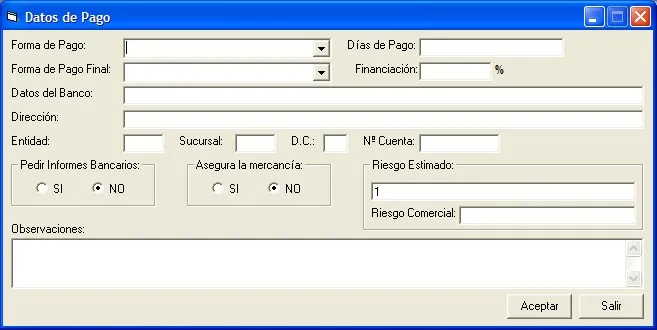
Formulario datos administrativos.
El botón "+" situado a la derecha del campo "contacto" permite introducir más de un contacto para el cliente a través del siguiente formulario:
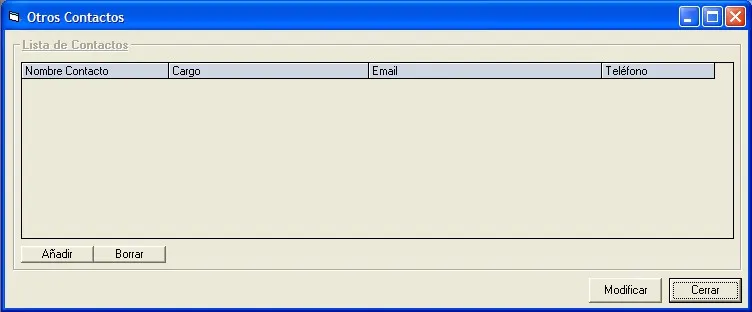
Formulario otros contactos.
El "Estado" del cliente indica si si ha pasado de ser un cliente potencial (No Aceptado) a uno con el que ya se trabaja (Aceptado). Cuando un cliente sea aceptado se enviará un email con el documento "Apertura Cliente" a los usuarios que se hayan especificado (ver apartado Mantenimiento - Email Clientes). Aceptando a un cliente se logra la integración con Wintrans dejando a ese cliente como pendiente de ser traspasado en el módulo de Mantenimiento. Cuando el cliente se haya aceptado en Wintrans, este le asignará un código propio que saldrá reflejado en el campo "CodCliWintrans".
Para añadir un "Servicio/Tráfico" o una "Oferta" deberá hacer click en el botón modificar y después en el Añadir de la opción deseada, lo que añadirá una nueva línea en blanco en la que podrá rellenar los campos necesarios y darle al botón aceptar para guardar los cambios. Para borrar deberá seguir el mismo proceso situándose en la línea que desee borrar y pulsando el botón "Borrar" de la opción correspondiente.
El botón "vista previa" mostrará por pantalla el documento que se imprimirá al pulsar el botón de la impresora que refleja los datos del cliente.
El botón "Añadir visita" hará que se muestre en pantalla el formulario de visitas listo para introducir los datos necesarios, relativos al cliente que se esté visualizando, y que se guarden pulsando el botón "Aceptar".
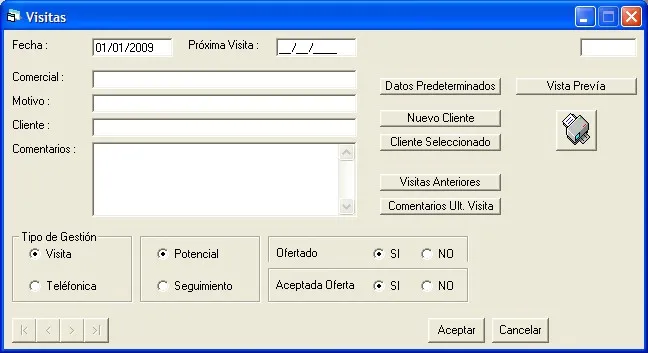
Formulario de visitas (ver Datos/Altas - Visitas).