
Gestor de facturas
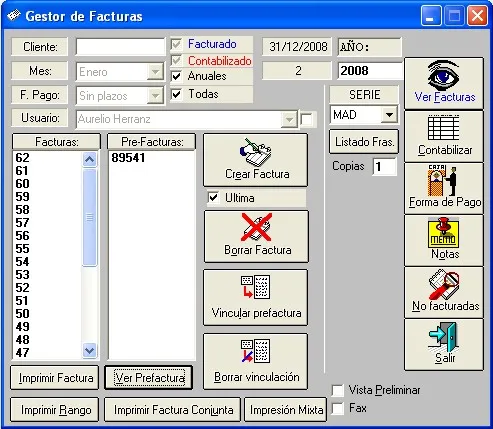
El formulario de gestión de facturas se utiliza para realizar toda la gestión relacionada con las facturas de cliente, es decir, enlazar las prefacturas a un número de factura (crear factura), consultar las facturas por mes, formade pago, series..., imprimirlas, contabilizarlas, etc.
Ver facturas Volver al inicio.
Si deseamos buscar facturas debemos realizar los siguientes pasos:
1º Seleccionar las condiciones de búsqueda, las cuales pueden ser: por cliente, por un mes en concreto o anuales (marcando la casilla "Anuales" que se encuentra a la derecha de la lista de meses), por forma de pago, por el usuario que ha creado la factura, por estado; facturadas o contabilizadas y por serie de facturación.
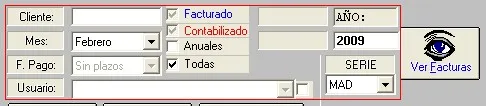
2º Una vez elegida el tipo o tipos de búsqueda, pulsaremos el botón "Ver Facturas" y las facturas coincidentes se cargarán en la lista que tiene el formulario. En la columna de la derecha (Facturas) aparece el número de la factura. Si señalamos un número, automáticamente en la columna de al lado aparecerá la prefactura o prefacturas que tiene esa factura asociada. Para ver la prefactura, únicamente se debe realizar doble click sobre la misma para que se habra el formulario de prefacturas.
Nota sobre contabilizado y facturado:
Si los checks "Facturado" y/o "Contabilizado" aparecen marcados pero en gris, significa que la búsqueda, no lo va a tener en cuenta a la hora de realizar la consulta.
Si aparece marcado (con el fondo en blanco) "Facturado" sólo buscará las facturadas las cuales están impresas (color azul) y si está marcado "Contabilizado" las contabilizadas (color rojo). Si marcamos "Contabilizado" debemos marcar también "Facturado", pues no pueden haber facturas contabilizadas si no han sido previamente facturadas.
Si no está marcada ninguna de las dos opciones, buscará únicamente las facturas que no estén ni contabilizadas ni facturadas.
Crear facturas Volver al inicio.
Si queremos crear una factura para un cliente, haremos lo siguiente:
1º Deberemos introducir el cliente, poniendo su código o parte del nombre en la casilla "Cliente". Si la búsqueda nos devuelve mas de un cliente, aparecerá un listado para la selección del cliente.
NOTA: si no se pone ningún cliente, la aplicación pedirá que se seleccione uno, de lo contrario no se puede crear la factura.
2º Una vez elegido el cliente, deberemos selecionar tambien la serie en la que queremos crear la factura (por defecto aparece la serie que tenemos configurada en la pantalla empresa de Mantenimiento). Pulsaremos el botón "Crear Factura". A continuación aparecerá una ventana para poder introducir la fecha de la factura.
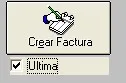
NOTA: antes de realizar este paso, se debe tener en cuenta el check "Última", ya que si está marcada, el código de la nueva factura será el número de la última factura más uno. En caso contrario, el código de la factura será la del primer hueco que encuentre en la numeración de las facturas de la misma serie.
Borrar facturas Volver al inicio.
Si deseamos borrar una factura:
1º Seleccionaremos la factura a borrar (no contabilizada, ya que las facturas contabilizadas no se pueden borrar).
2º Pulsaremos el botón "Borrar Factura", cuya respuesta será un mensaje de confirmación de borrado.
3º Si finalmente deseamos borrar la factura, pulsaremos "Si", en caso contrario y, para cancelar la operación de eliminar la factura, pulsaremos "No".
NOTA: al borrar la factura la/s prefactura/s que se encuentre/n vinculada/s a ella quedará/n pendiente/s de facturar.
Vincular prefactura Volver al inicio.
En caso de necesitar incluir nuevas prefacturas a una factura ya realizada (factura conjunta) operaremos de la siguiente manera:
1º Pulsaremos el botón "Vincular prefactura", y en ese momento aparecerá el siguiente formulario que contiene las prefacturas de ese cliente pendientes de facturar:
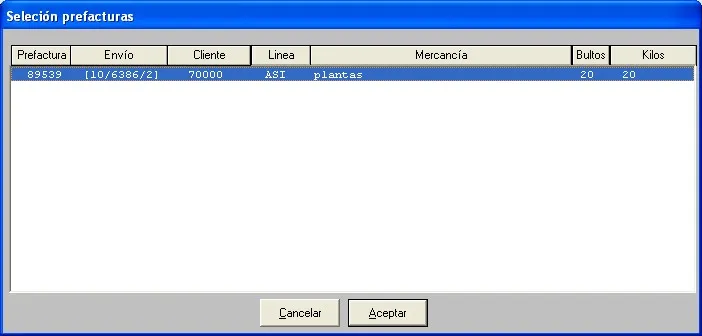
2º Seleccionamos la/las prefacturas que vamos a incluir en la factura y pulsamos el botón "Aceptar" para que se incluyan automáticamente. En caso contrario pulsaremos el botón "Cancelar" y se anulará dicha vinculación.
NOTA: este paso no se podrá realizar, en caso de que la factura se encuentre contabilizada.
Borrar vinculación Volver al inicio.
Si una prefactura estuviera mal vinculada a una factura, lo único que deberíamos hacer es:
1º Seleccionaremos la prefactura mal vinculada y pulsaremos el botón "Borrar vinculación" y esperaremos a que nos aparezca un formulario de confirmación.
2º Pulsando "Si" la prefactura quedará desvinculada, en caso de no estar seguros o no querer continuar con la operación pulsaremos "No".
NOTA: una factura no puede existir sin que tenga como mínimo una prefactura, la aplicación no permitirá eliminar una prefactura si es la única.
NOTA 2: este paso no se podrá realizar en caso de que la factura se encuentre contabilizada.
Contabilizar Volver al inicio.
Para contabilizar una factura seguiremos los siguientes pasos:
1º Elegiremos la/s factura/s y pulsaremos el botón "Contabilizar".
2º Pulsaremos el botón "Contabilizar" y se contabilizará.
NOTA: para poder contabilizar una factura, ésta debe estar facturada. Esto significa que debe haber sido impresa al menos una vez.
Forma de pago Volver al inicio.
Para modificar la forma de pago de la factura seguiremos los siguientes pasos:
1º Seleccionaremos la factura a la que queremos modificar.
2º Una vez seleccionada pulsaremos el botón "Forma de pago" para que se muestre el formulario con las diferentes formas de pago.
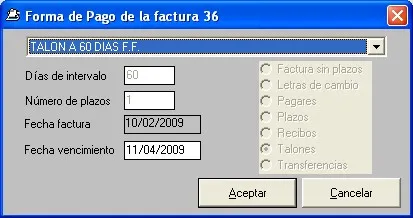
3º Seleccionaremos la forma de pago con la que queramos cobrar dicha factura y pulsaremos "Aceptar" para que se guarde en la base de datos, de lo contrario, si pulsamos "Cancelar" no se guardará la forma de pago y saldremos del formulario.
Notas Volver al inicio.
Si deseamos poner alguna nota para una factura:
1º Seleccionaremos la factura y pulsaremos el botón "Notas".
2º Utilizaremos el cuadro de texto que aparece para apuntar cualquier nota sobre la factura seleccionada.
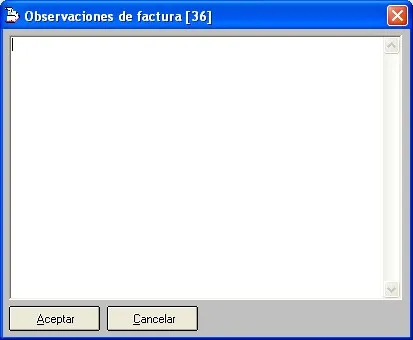
3º Pulsando "Aceptar", guardaremos la nota para esa factura, en caso contrario, "Cancelar" cerrará el formulario sin agregar ninguna nota.
No facturadas Volver al inicio.
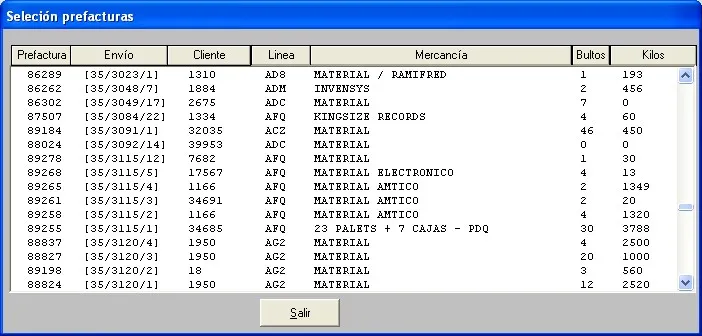
Si deseamos ver una selección de las prefactura que aún no están facturadas, bastará con pulsar el botón "No facturadas" y se mostrará el formulario siguiente.
Ver prefactura Volver al inicio.
Si queremos ver la prefactura de una factura seleccionada, pulsaremos el botón "Ver prefactura". A continuación se cargará en un formulario con la prefactura.
Este paso se podrá realizar también pinchando doble-click en la prefactura que deseemos visualizar de la lista.
Imprimir factura Volver al inicio.
Si vamos a imprimir una factura, haremos lo siguiente:
1º Seleccionaremos la factura a imprimir y pulsaremos "Imprimir factura". Esta opción, permite seleccionar la impresora por la que se desea imprimir la factura y permite introducir un porcentaje de financiación en la factura para que éste se refleje de manera impresa en forma de concepto en la factura.
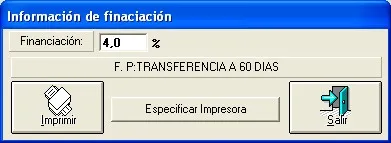
2º Elegiremos la financiación y la impresora (pulsando el botón "Especificar impresora").
3º Pulsaremos "Imprimir" y la factura se imprimirá directamente (si está seleccionada la opción "Vista preliminar", se mostrará el documento en pantalla en vez de imprimirse directamente y si la opción seleccionada es "Fax" el documento cambiará el formato y se verá de manera diferente). Para cerrar el formulario pulsaremos "Salir".
NOTA: si el cliente a facturar (entidades) tiene marcada la opción de Copia Factura marcada, se imprimrá la factura original y el número de copias indicadas en la casilla de copias.

Imprimir rango Volver al inicio.
Imprimir rango es muy parecida a la opción anterior (imprimir factura), con la diferencia que no se puede poner la financiación ni elegir la impresora por la que se imprimirá el documento.
NOTA: si el cliente a facturar (entidades) tiene marcada la opción de Copia Factura marcada, se imprimrá la factura original y el número de copias indicadas en la casilla de copias.
Imprimir factura conjunta Volver al inicio.
Este botón sirve para imprimir aquellas facturas que tienen mas de una prefactura vinculada. Ya que en el sistema se puede configurar un modelo de informe específico para estos casos.
NOTA: si el cliente a facturar (entidades) tiene marcada la opción de Copia Factura marcada, se imprimrá la factura original y el número de copias indicadas en la casilla de copias.
Impresión mixta Volver al inicio.
Si queremos imprimir la factura y la lista de envíos, pulsaremos el botón "Impresión mixta".
Salir Volver al inicio.
Para cerrar del formulario pulsaremos el botón "Salir".