
Air Way Bill (AWB)
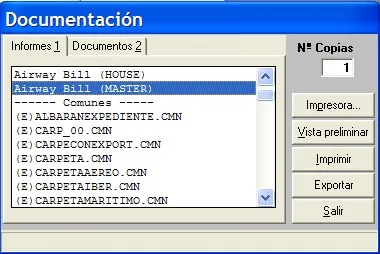
El Airwaybill se puede imprimir desde expedientes o desde partidas pulsando el botón Documentos, donde aparecerá la siguiente ventana;
La única diferencia entre acceder al botón de documentos desde expedientes o desde partidas es la siguiente; en expedientes solo aparece para imprimir el Master y desde la partida el Master y el House. Se debe señalar Airway Bill de la lista de documentos y pulsar el botón Imprimir.
A continuación se nos abrirá una ventana con el formato de un AWB, el cual nos traerá automáticamente parte de la información referente a los datos del expediente/partida y otra parte que será la que nosotros tengamos que rellenar.
En las casillas de expedidor y destinatario un botón  el cual nos permite seleccionar otra entidad de la base de datos, para que aparezca en la casilla seleccionada.
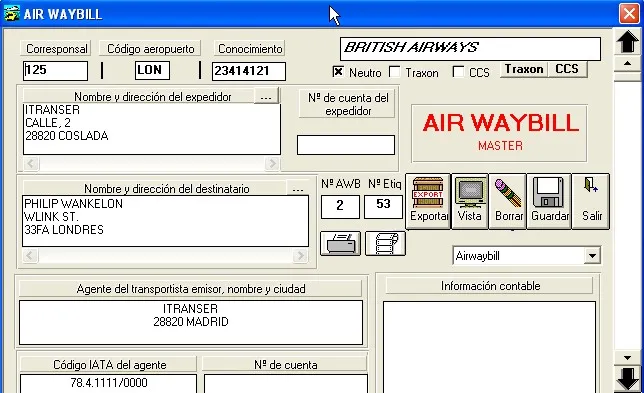
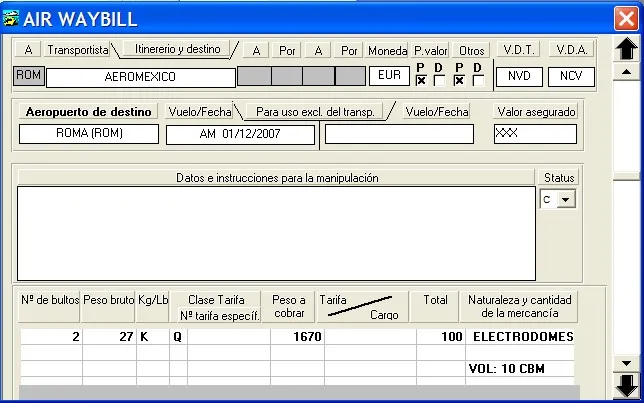
Podremos desplazarnos a lo largo del documento con la barra de desplazamiento que se encuentra en parte derecha del documento. Según nos vamos desplazando por el formulario, van apareciendo nuevos campos, los cuales algunos estarán rellenos y otros se podrán rellenar. El status se mostrará automáticamente si se ha configurado correctamente en el programa de Mantenimento la opción de Países, sino se puede elegir el que se desee.
En la celdas del dibujo de abajo, se muestra la información de las partidas (dependiendo si es Master o House traerá una u otra información) y la tarifa aplicada. Estos datos podrán ser modificados e incluso se podrán añadir nuevas líneas para introducir mas información.
Las tarifas iata se podrán introducir de forma manual o automática, (coge las tarifas para el caso especificado dadas de alta anteriormente). Con el botón Introducir Tarifa se podrá introducir nuevas tarifas iata.
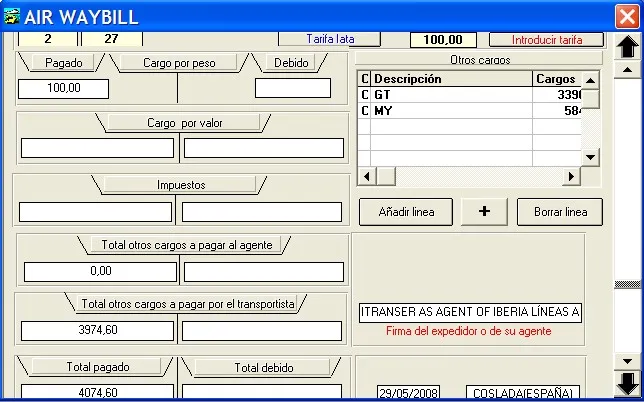
Las tasas asociadas a la línea aérea aparecerán automáticamente en la casilla de Otros Cargos, si anteriormente se han configurado en el programa de Mantenimiento (Líenas Aéreas). También podremos añadirlas de forma manual si lo necesitamos.
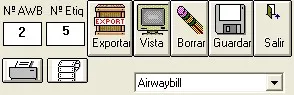
Tenemos un panel con una serie de botones, las cuales nos permitirán realizar varias operaciones, tales como Exportar, Vista, Borrar, Guardar, Salir e Imprimir.
Exportar Volver al inicio.
Si queremos exportar un AWB a un formato digital (.pdf) para guardarlo en disco o cualquier otro formato, seguiremos los siguientes pasos:
1º Una vez hayamos rellenado los datos que necesitemos para el AWB pulsaremos el botón "Exportar" y nos aparecerá un formulario en el que deberemos seleccionar el tipo de fichero (extensión) y su salida (dónde queremos guardarlo o enviarlo).
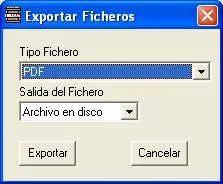
2º Elegimos el tipo de fichero (lo más común es crear un .pdf, pero hay muchísimos más formatos) y su salida.
3º Si la "Salida del Fichero" seleccionada es archivo en disco, nos pedirá que le demos un nombre al archivo y una ubicación, de tal manera que guardará ese archivo con el tipo (extensión) seleccionado en donde le hayamos dicho que lo guarde. En caso de seleccionar en la salida de fichero "Enviar por Email", rellenaremos los campos necesarios para mandarlo y pulsaremos "Enviar" (de lo contrario, para no enviarlo pulsaremos "Cancelar"). El nombre del archivo se pone por defecto, tomando como referencia el tipo de documento/sección/expediente/partida.
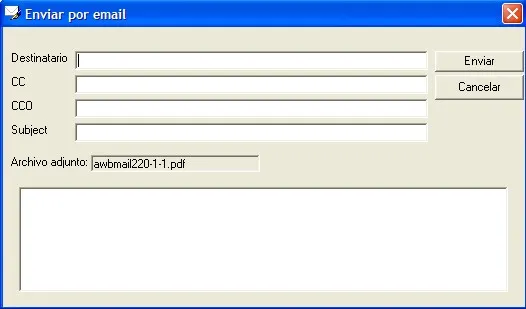
NOTA: el destinatario debe estar dado de alta como entidad.
ADVERTENCIA: este envío por email no se guarda en ningún gestor de correos, por lo que es imposible saber si se ha mandado con éxito o no. Además no queda registrado en ningún sitio la fecha de envió o el contenido del mismo.
4º Si no queremos realizar ninguna acción más, pulsaremos el botón "Cancelar" del formulario para cerrarlo.
Vista previa Volver al inicio.
Si lo que deseamos ver una vista preliminar del documento, bastará con pulsar el botón "Vista Pre." y con ello se mostrará la vista preliminar del AWB.
Nota: cuando se imprime el documento el programa guardará automáticamente el Awb en la base de datos.
Imprimir Volver al inicio
Si deseamos imprimir el documento, debemos seguir los siguientes pasos:
1º Indicaremos el número de originales que queremos imprimir en la casilla que se encuentra encima del icono de la impresora 
2º Pulsaremos el botón de la impresora y comenzará a imprimir el AWB
NOTA: Cuando se imprime el documento el programa guardará automáticamente el Awb en la base de datos. Podremos imprimir tambien un formato de etiquetas sigiuendo el mismo procedimiento, indicando el número de etiquetas y pulsando el icono de las etiquetas 
Borrar Volver al inicio.
Si quisiéramos borrar los datos del AWB:
1º Pulsaremos el botón "Borrar" y nos aparecerá un mensaje de confirmación.
2º Si pulsamos "Aceptar" se borrarán los datos que hayamos introducido, en caso de pulsar "Cancelar" se cerrará el formulario de confirmación sin borrar ningún dato.
Guardar Volver al inicio.
Para guardar los datos en la base de datos bastará con pulsar el botón "Guardar"; los datos se grabarán en la base de datos y el formulario se cerrará volviendo a parecer el formulario de documentos.
Salir Volver al inicio.
Si deseásemos salir del Documento, bastará con pulsar el botón "Salir".