
Alta de conceptos
El formulario "Alta de conceptos" se utiliza para crear, modificar, buscar y eliminar conceptos de la aplicación. Los conceptos se usan para poder introducirlos en las prefacturas del programa.
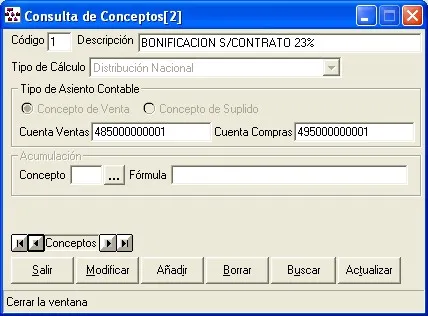
Añadir Volver al inicio.
Si deseásemos agregar un nuevo concepto:
1º Pulsaremos el botón "Añadir" y el formulario limpiará sus campos para que podamos agregar datos.
2º Agregaremos los datos del concepto y pulsaremos "Aceptar" para que se guarden, en caso contrario, si pulsásemos "Cancelar" el formulario volverá a su estado normal y no se agregará ningún nuevo concepto.
Es importante recalcar que el programa tiene una reserva de los 10 primeros códigos de conceptos para cálculos internos, por lo que aconsejamos que los códigos de los conceptos comiencen con la numeración 11 en adelante.
Podemos configurar el concepto como tipo de asiento de venta o de suplido. Si elegimos de suplido, el importe de dicho concepto pasará a una cuenta de suplidos (configurable) en la contabilidad del programa. Si no rellenamos nada en las cajas de texto del "Tipo de asiento contable" ("Cuenta ventas" y "Cuenta compras"), la cuenta para ese asiento será la genérica de la aplicación.
NOTA: las tarifas se calcularán en función del tipo de cálculo.
NOTA 1: "Acumulación" siempre estará deshabilitado.
NOTA 2: Se recomienda empezar a dar de alta conceptos a partir del código 10 en adelante, ya que el programa usa esos códigos para uso interno.
Modificar Volver al inicio.
Para modificar un concepto seguiremos los siguientes pasos:
1º Seleccionaremos el concepto y pulsaremos "Modificar".
2º Una vez pulsemos "Modificar" el formulario nos permitirá escribir en los campos que contienen los datos de la partida seleccionada.
3º Modificados dichos datos podemos guardarlos pulsando "Aceptar" o abortar la modificación pulsando "Cancelar".
Borrar Volver al inicio.
Eliminaremos un concepto de la siguiente forma:
1º Seleccionaremos el concepto que deseamos eliminar.
2º Una vez elegido el concepto, pulsaremos "Borrar" y tras contestar "Si" al mensaje de confirmación que nos aparecerá en pantalla, el concepto se eliminará de la base de datos. En caso de habernos equivocado y no querer eliminar dicho concepto, bastará con que pulsemos "No" en el mensaje de confirmación y se abortará el proceso de borrado del concepto.
Buscar Volver al inicio.
Podremos buscar conceptos de dos maneras distintas:
a) Con la barra de desplazamiento que nos aparece justo encima de los botones de opciones. Pulsando primero, anterior, siguiente o último. 
b) Pulsaremos el botón "Buscar", a lo cual el formulario limpiará sus campos, permitiéndonos además introducir los datos de la búsqueda. Pulsando "Aceptar" la búsqueda se llevará a acabo, y pulsando "Cancelar" abortaremos la búsqueda.
Actualizar Volver al inicio.
Es posible que en algún momento algún compañero haya podido introducir nuevos datos en la base de datos o queramos confirmar los datos que tenemos en pantalla, para ayudarnos en dicha tarea podremos pulsar el botón "Actualizar" que confirmará los datos actuales en la base de datos y refrescará la pantalla.
Salir Volver al inicio.
Podemos cerrar el formulario de "Altas de conceptos" en cualquier momento, símplemente pulsando el botón "Salir".