
Líneas
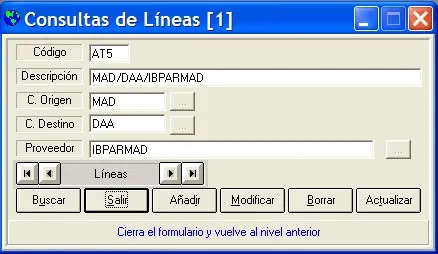
En este formulario nos vamos a encontrar, todos los botones que nos permitirán el mantenimiento de una línea. Las líneas se introducen en las partidas y son importantes introducirlas bien para luego poder realizar tarifas.
Posee un navegador para poder visualizar las distintas líneas, con el mismo podremos ver rápidamente la primera línea, la anterior, la siguiente y la última línea. El resto de las opciones de "Consultas de líneas" son Salir, Añadir, Modificar, Borrar y Buscar y Actualizar.
Añadir Volver al inicio
Permitirá crear nuevas líneas. Los pasos a seguir son los siguientes:
1º Pulsaremos el botón "Añadir". Esta acción desbloqueará los todos los campos de texto que hay en el formulario para poder introducir datos en los mismos.
2º Introduciremos los datos teniendo en cuenta los siguientes detalles: el código debe tener 3 caracteres; la descripción, si el usuario no introduce esta información, el programa pondrá como descripción por defecto el origen/destino/proveedor; ciudad origen, si no se conoce el nombre del origen se puede obtener una lista con todos ellos pulsando el botón que le acompaña; siendo idéntico el proceso de introducir la ciudad destino y proveedor.
Si el origen o el destino o el proveedor no se encuentra en el listado que muestra el programa, habrá que introducirlo en el formulario Origenes /destinos o Proveedores según corresponda.
3º Si estamos seguros de los datos que vamos a introducir para la nueva línea, pulsaremos "Guardar", en caso contrario "Cancelar".
Modificar Volver al inicio
Pulsando modificar podremos cambiar los datos de la línea seleccionada. Los pasos a seguir son:
1º Seleccionamos la línea que queramos modificar y pulsaremos "Modificar".
2º Modificamos los datos que queramos modificar y pulsaremos "Aceptar" cuando queramos modificar la línea definitivamente. Si queremos abortar la operación de modificación pulsando "Cancelar" saldremos de la opción de modificación.
Borrar Volver al inicio
Si queremos borrar una línea, debemos pulsar "Borrar". Los pasos para borrar correctamente son los siguientes:
1º Elegiremos la línea que queremos eliminar y pulsaremos "Borrar".
2º Confirmamos que queremos eliminar la línea seleccionada pulsando "Aceptar" en el cuadro de diálogo que se nos muestra. Si no estamos seguros o queremos cancelar la acción de eliminar, podemos pulsar "Cancelar".
Buscar Volver al inicio
Para realizar una búsqueda de una línea, bien sea para modificarla, eliminarla o simplemente para realizar una consulta de la misma, pulsaremos el botón "Buscar". Pasos a seguir:
1º Pulsaremos el botón "Buscar".
2º Introduciremos los datos de la línea que queremos modificar (de su código en este caso, ya que es por el único campo que se puede buscar).
Actualizar Volver al inicio
Si queremos refrescar la información que se muestra en pantalla, recogiendo los cambios que hayamos introducido en la base de datos desde que se nos mostró el formulario, debemos pulsar el botón "Actualizar".
Salir Volver al inicio
Si pulsamos "Salir", "Consultas de líneas" se cerrará.