
Delegaciones
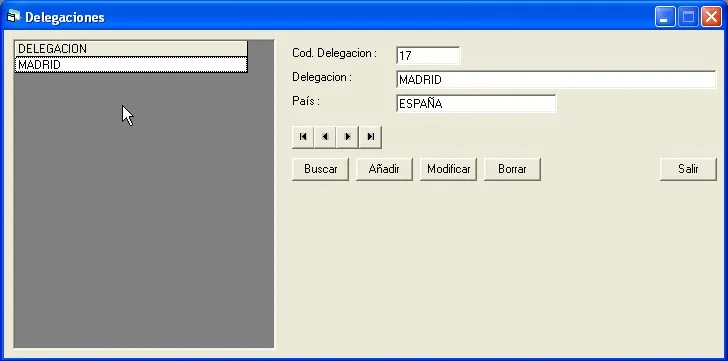
Las empresas que dispongan de varias delegaciones tienen la posibilidad de organizar el sistema en función de las mismas a través de este formulario permitiendo, por ejemplo, separar a los usuarios por delegación. Las operaciones en esta pantalla se harán a través de los botones Añadir, Modificar, Borrar y Buscar.
Añadir Volver al inicio.
Para añadir una nueva delegación seguiremos los siguientes pasos:
1º Pulsaremos el botón "Añadir".
2º Deberá introducirse entonces el nombre de la delegación y seleccionar el país y pulsar el botón Guardar para crear la delegación o el de Cancelar para cancelar la operación. El Cod. Delegación es automático y no es necesario que sea introducido por el usuario.
Modificar Volver al inicio.
Si deseásemos modificar algún dato de una delegación, haríamos lo siguiente:
1º Seleccionamos la delegación que queremos modificar.
2º Una vez seleccionada la delegación pulsaremos el botón "Modificar". Los datos de la delegación no se vaciarán al pulsar el botón "Modificar", sino que permanecerán para que podamos modificarlos a conveniencia.
NOTA: el código es el único campo que no es modificable.
3º Si deseamos que los nuevos datos de la delegación se guarden, pulsaremos "Aceptar", en caso contrario pulsaremos el botón "Cancelar".
Borrar Volver al inicio.
Para borrar una delegación, seguiremos los siguientes pasos:
1º Seleccionamos la delegación que deseamos borrar.
2º Pulsaremos el botón "Borrar" y el programa pedirá una confirmación.
3º Pulsaremos "Aceptar" y la delegación se eliminará del sistema, en caso contrario, "Cancelar" no realizará el borrado.
NOTA: el sistema no permitirá eliminar una delegación que esté en uso por el sistema.
Buscar Volver al inicio.
Para buscar una delegación en particular sin usar los botones de navegación, haremos lo siguiente:
1º Pulsaremos en el botón "Buscar". El formulario pasará entonces al modo consulta.
2º Introduciremos los parámetros por los que desea buscar (código o descripción) y pulse en "Aceptar". Si se da el caso de que dos o más delegaciones coinciden con los parámetros de búsqueda, el sistema mostrará una lista con dichas coincidencias para que el usuario elija la que crea oportuna.
Desglose de Campos (* obligatorio):
Cod. Delegación (*): Código único que identificará a la delegación en el sistema.
Descripción (*): Nombre la delegación.
País: El país en el que se sitúa la delegación.