
Entidades
Esta ventana permitirá al usuario llevar un mantenimiento de todos los clientes/proveedores o corresponsales, remitentes, destinatarios, etc. que pueda llegar a tener. Se compone de 4 pestañas las cuales contendrán toda la información necesaria de nuestras entidades. Datos personales, Información administrativa, Adjuntar archivos, Control de Proveedores.(Esta última opción solo aparecerá disponible cuando al crear una entidad la hayamos marcado como "proveedor").
IMPORTANTE:  éste icono que se muestra hace referencia una aplicación de telefonía la cual no esta incluida con el programa. La funcionalidad de dicha aplicación se basa en la realización de llamadas directamente desdes nuestra aplicación, como se puede ver, dicho icono que se encuentra al lado de cada uno de los campos que albergan un número telefónico, si nosotros pulsásemos uno de esos botones automáticamente el programa a través del teléfono marcaría dicho número y realizaría una llamada al número que se encuentre en la casilla adyacente al botón que hayamos pulsado.
Esta aplicación deberá ser contratada como módulo adicional.
Como todos los demás formularios de toda la aplicación, tendremos los modos de Añadir, Modificar, Borrar, Consulta y Salir y ademas tendremos las opcines de Actualizar y Copiar.
A continuación se explicarán detalladamente cada una de las pestañas de las cuales disponemos y que información y campos se muestran en cada una de ellas. Por último tendreoms la explicación paso a paso de las acciones que podremos realizar en este formulario y que han sido mencionadas anteriormente.
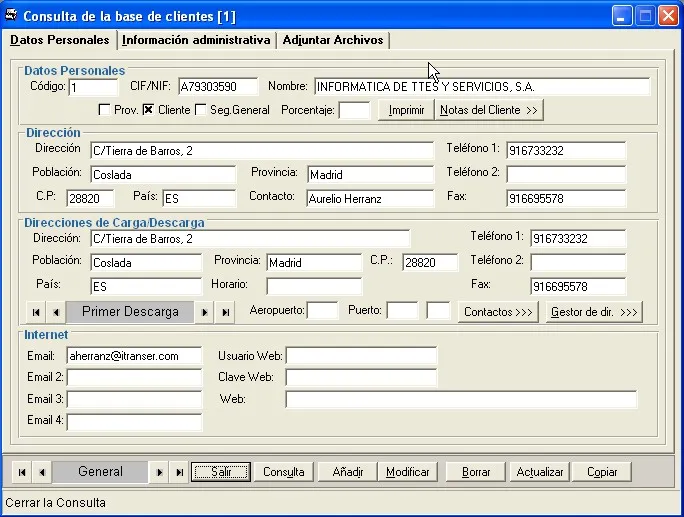
En la pestaña Datos personales, registraremos toda la información referente a sus datos personales, como el CIF/NIF, el nombre de la empresa, donde indicaremos si es un cliente, es un proveedor o un corresponsal, sus direcciones tanto fiscal como posibles direcciones de carga y descarga que el cliente pueda tener e incluso los datos web tanto de direcciones de correo como los datos que pudiesen tener para el "Tracking".
IMPORTANTE: El tracking sera una aplicación opcional la cual se compone de una página web que será creada y configurada a gusto del cliente, donde el cliente podrá en todo momento llevar un seguimiento de la mercancía.
Nota: Los corresponsales serán nuestros agentes fuera de nuestro ámbito nacional, aquellos que nos representen fuera del país, para indicar que un cliente es u corresponsal, el usuario deberá marcar los indicadores de "prov" y "cliente" ( ).
).
Otro aspecto que se podrá configurar sera la opción de indicar que hay un "seguro general" donde indicaremos el porcentaje de la mercancía que estará asegurada y que después aparecerá en las facturas como un concepto mas cuyo valor sera igual al porcentaje que hayamos indicado.
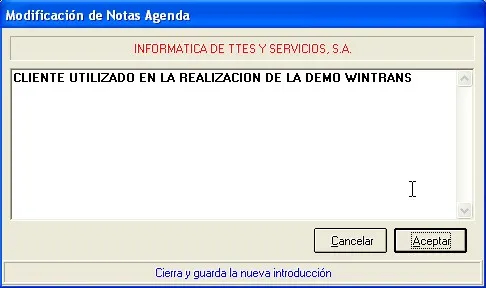
Podremos crear notas para cada una de nuestras entidades pulsando el botón  donde nos abrirá una nueva ventana en la cual podremos poner unas pequeñas observaciones la entidad seleccionada.
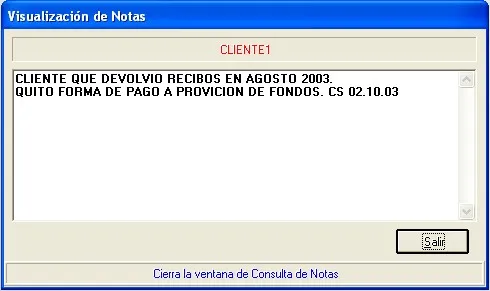
Nota: Las notas de los clientes solo podremos modificarlas cuando estemos en el modo Modificar y los botones que nos aparecerán serán los de "Aceptar" (el cual será necesario pulsar para guardar las observaciones que hayamos introducido) y "Salir",
En esta pestaña podremos gestionar también los contactos de nuestras entidades, para ellos deberemos pulsar el botón  que se encuentra en la zona de "Direcciones de Carga y descarga" dentro de nuestra pestaña de "Datos Generales". Al pulsar el botón de "Contactos" se nos abrirá la siguiente ventana:
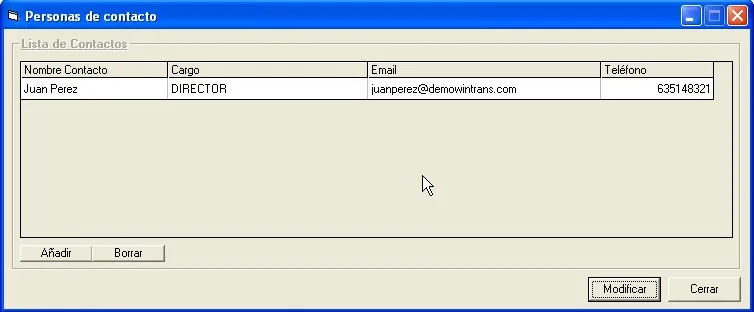
Para poder añadir o borrar contactos primeramente el usuario deberá pulsar el botón "Modificar", una vez pulsado el botón podremos acceder a los botones de "Añadir" y "Borrar" que tenemos en la lista de contactos. Dentro de esa lista el usuario deberá introducir el nombre del contacto, su email y su teléfono, el cargo lo podrá seleccionar de una lista que se nos cargará con todos los cargos que tengamos dados de alta en nuestra tabla de cargos. Dichos cargos los podremos dar de alta en la opción del menú Cargos Contacto dentro de "Entidades"

Una vez hayamos modificado los contactos, ya sea para borrar, añadir o modificar cualquiera de los ya existentes el usuario deberá pulsar el botón "Guardar", en caso de cancelar nos saltara un mensaje de aviso si hemos realizado alguna acción sobre la lista de contactos o sobre un contacto en concreto.
En la sección de "Direcciones de Carga y descarga" el usuario podrá gestionar las direcciones de una manera sencilla pulsando en el botón  , donde nos abrirá una nueva ventana. Este botón aparecerá una vez se haya creado el usuario.
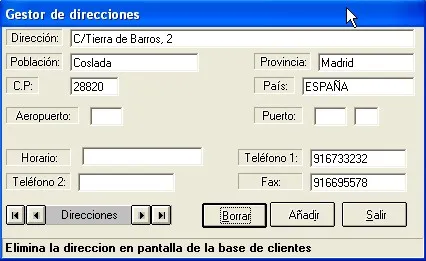
Como vemos en esta ventana el usuario introducirá los datos de la dirección de descarga que desee. Podrá navegar por todas las direcciones que tenga dadas de alta en ese cliente con los correspondientes botones de direcciones. Para añadir una dirección simplemente tendrá que pulsar el botón "Añadir" e introducir los datos de la dirección.
Nota: Cuando pasamos el ratón por la casilla de aeropuerto y puerto veremos que cambia el icono a una flecha vertical, si pulsamos doble click cuando aperece el icono se nos mostrará una lista con todos los aeropuertos o puertos que tengamos.
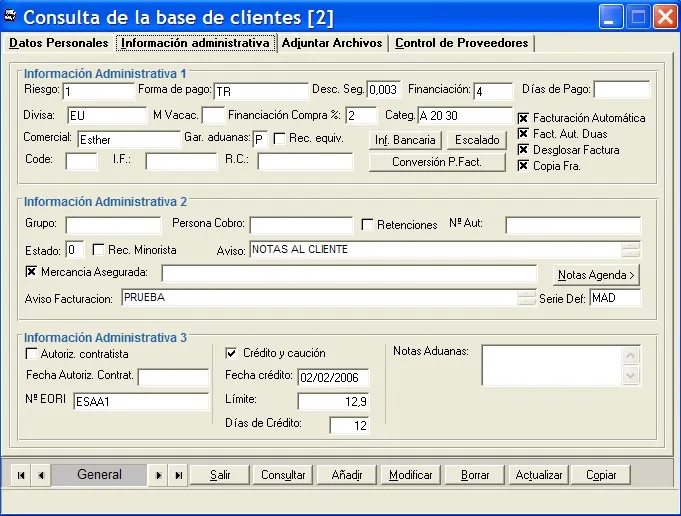
En esta pestaña el usuario podrá configurar y añadir toda la información administrativa referente a las entidades que demos de alta, información tal como datos bancarios, divisa, porcentajes de financiación y otro campos los cuales se explican detalladamente a continuación.
En nuestro primero bloque, "Información administrativa 1" tenemos la casilla de "Riesgo", donde el usuario podrá introducir la cantidad que se le permitirá al cliente dejar a deber. El programa revisará siempre los cobros pendientes, comprobará si dicha cantidad es superior al riesgo que tenemos en caso de que sea superior nos avisara que se ha excedido dicha cantidad. El usuario podrá elegir una de las formas de pago que tengamos dadas de alta en nuestro programa (Formas de pago), la casilla "Desc Seg." nos indicará el %1000 que se calculará para el descuento del valor de aduana del DUA, si se dejase en blanco esta casilla se aplicará por defecto el 3%1000. En la casilla de "Financiación" indicaremos el %100 de financiaciación que queramos aplicar, este %100 quedará reflejado en la factura en forma de concepto donde el importe será igual al tanto %100 que hayamos introducido en dicha casilla, con respecto al importe de la factura. La casilla "Días de Pago" nos indicara los días en los que el cliente va a realizar los pagos, en esta casilla podremos poner varios días de pago, separados cada uno de los días por una "," (ejemplo:"2,15,17"). De tal forma que el programa hará un cálculo, según la forma de pago que tenga el cliente y los días de pago que se introduzcan en esta casilla, de la fecha de vencimiento de las facturas. "Divisa" en esta casilla el usuario introducirá la divisa en la cual se le va a facturar al cliente y será la divisa en la cual nos facturará un proveedor, en caso de que la entidad la tengamos marcada como proveedor. La casilla "M Vacac" es una casilla importante a la hora de calcular la fecha de vencimiento de la factura, ya que aquí introduciremos el mes en el que la la empresa va a estar cerrada, así que el programa calculará la fecha de vencimiento para el mes siguiente al mes que tengamos puesto en la casilla. "Financiación de Compra %" en esta casilla introduciremos el %100 que se va a aplicar a un concepto de compra y un proveedor que deberán estar dados de alta y se configurará de forma interna a traves de las tablas del programa. El funcionamiento de dicho concepto funcionará sobre los conceptos de VENTA únicamente, calculará el %100 en función de la suma de todos los conceptos de venta de la prefactura y añadirá un concepto a la prefactura con el importe que resulte de realizar el %100 que nosotros hemos indicado sobre la suma de los conceptos de venta. La casilla "Categoría" será únicamente descriptiva, en caso de que el usuario quiera categorizar a sus entidades. En la casilla "Comercial" indicaremos el comercial que esté asignado a dicho cliente, este comercial deberá estar dado de alta en nuestra aplicación. La casilla de "Gar. Aduana" nos indicara si la garantía va a ir a cargo van a cargo del cliente (I) o del agente (P). "Rec. equiv" es un check el cual marcaremos para que se incluya automáticamente el tributo de recargo de equivalencia en los DUAS del cliente. Las casillas "code, I.F. y R.C" se utilizan para la identificación de los clientes en Marruecos.
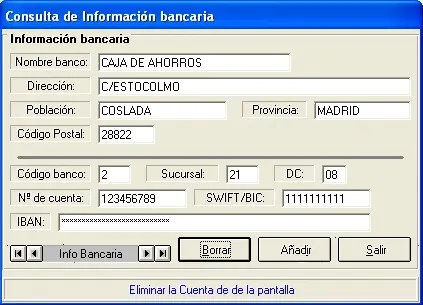
Dependiendo de la forma de pago que se ponga en el cliente, será visible o no el botón  el cual al pulsar sobre él nos aparecerá un formulario para rellenar la información bancaria del cliente. El nombre del banco, todo lo referente a su dirección, el código del banco, el código de la sucursal, el dígito de control, número de cuenta, swift/bir y el iban.
Podremos añadir tantas cuentas bancarias como queramos para cada cliente, solo necesitaremos pulsar el botón añadir y rellenar todos los datos nombrados anteriormente, se podrá borrar la información bancaria siempre y cuando no sea el único registro que se encuentre dado de alta, ya que de ser asi nos avisara con un mensaje y no nos permitirá borrar el registro.
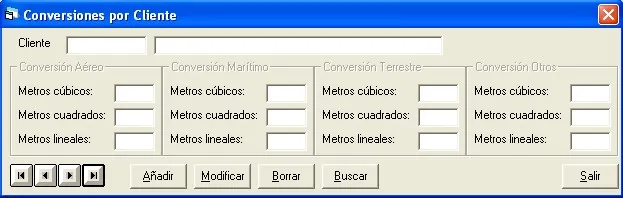
Dependiendo también de si tenemos marcada a nuestra entidad como cliente/proveedor nos aparecerá el botón  , al pulsar el botón nos aparecerá la ventana de conversiones por cliente en la cual podremos configurar las conversiones del peso facturable para ese cliente. Esta ventana nos traerá ya en la casilla del cliente, el cliente desde la ficha donde hemos accedido, en caso de que no tenga ninguna conversión la casilla de cliente aparecerá vacía. Podremos añadir, modificar, borrar y buscar los pesos facturables según el cliente que queramos. En caso de que la casilla este vacía deberemos indicar el cliente que queremos cuando queramos añadir, modificar, buscar o borrar.
En este primer bloque tenemos 4 opciones ( ,
, ,
, ,
, ) que nos servirán para configurar la forma de facturación del cliente. Las dos primeras opciones nos indicarán si queremos que al cliente se le realice la factura automática cada vez que se cree el borrador de la factura (prefactura), la opción de duas será para el programa de Aduanas. La 3ª opción nos indicará si queremos que las facturas del cliente estén detalladas, mostrándose todos y cada uno de los conceptos o por el contrario se mostrará una única linea de detalle con el total de la factura y por último 4ª opción se marcará si queremos que nos imprima una copia de la factura.
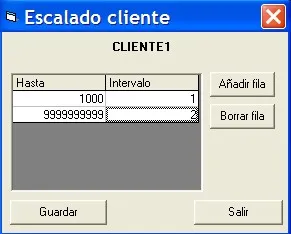
Si tenemos marcada a nuestra entidad como cliente nos aparecerá el botón  , al pulsar el botón nos aparecerá la ventana escalado por cliente en la cual podremos configurar el escalado del peso facturable para ese cliente. Esta ventana nos traerá ya en la casilla del cliente, el cliente desde la ficha donde hemos accedido, en caso de que no tenga ningún escalado la casilla de cliente aparecerá vacía.
En nuestro segundo bloque, "Información administrativa 2" tendremos la casilla de "Grupo" que utilizaremos para agrupar a nuestras entidades, introduciremos el nombre del grupo al que queramos que pertenezca, dichos grupos deberán estar dados de alta en nuestra aplicación.(Grupos Entidades). La casilla de "Persona Cobro" , en ella indicaremos quien es la persona responable para los cobros (deberá ser un usuario registrado previamente en la aplicación). El check de "Retenciones" si lo marcamos haremos que en las facturas se retenga un %100 del total de la factura. Esa retención se llevará a una cuenta contable especial que configurará por tablas. El %100 se habrá dado de alta previamente en la ficha de la empresa. Nota:Las retenciones solo podrán aplicarse a las facturas de proveedores. El campo "Nº Auth" es un campo que utilizaremos para aduanas, en dicha casilla introduciremos el número de autorización que tiene el cliente para la aduana. El campo de "Estado" indica si un cliente/proveedor esta bloqueado o no. Si se pone un "1" se quedará bloqueado, nos saltará un mensaje de aviso cada vez que vayamos a utilizar dicho cliente/proveedor y este se encuentre bloqueado, no permitirá terminar la acción que se estuviese realizando, en la casilla de "Aviso" podremos configurar cual queremos que sea el mensaje que nos saltará. El check de "Rec Minorista" es un campo que se utilizará en aduanas, similar al "Rec Equiv" y se utilizará para Canarias. La casilla "Mercancía Asegurada" se indicará si se va a asegurar siempre la mercancía al cliente, la casilla que tiene al lado se utilizara para indicar el mensaje que queremos que aparezca cuando utilicemos al cliente en algún expediente indicándonos que tiene la mercancía asegurada. El campo de "Aviso Facturación" escribiremos el mensaje que queremos que aparezca cada vez que vayamos a utilizar el cliente en la facturación, por último la casilla de "Def Serie" nos indicará cual queremos que sea la serie por defecto que se utilice cada vez que vayamos a facturar. Al igual que con las "Notas del Cliente" con el botón de  podremos acceder a escribir unas notas en la agenda.
En el ultimo bloque, "Información administrativa 3" tendremos sobre todo campos de carácter informativo, la parte correspondiente a autorización de contratista se explicará en la pestaña de "Control de proveedor" ya que se utiliza únicamente para los proveedores. El check de "Crédito y Caución" se utilizará para marcar si trabaja con dicha empresa y podrá introducir la fecha de caducidad, el crédito y los dias de limite del crédito. La casilla "Notas Aduana" se utilizará para escribir el mensaje que queremos que salga cada vez que utilicemos este cliente en el programa de aduanas.
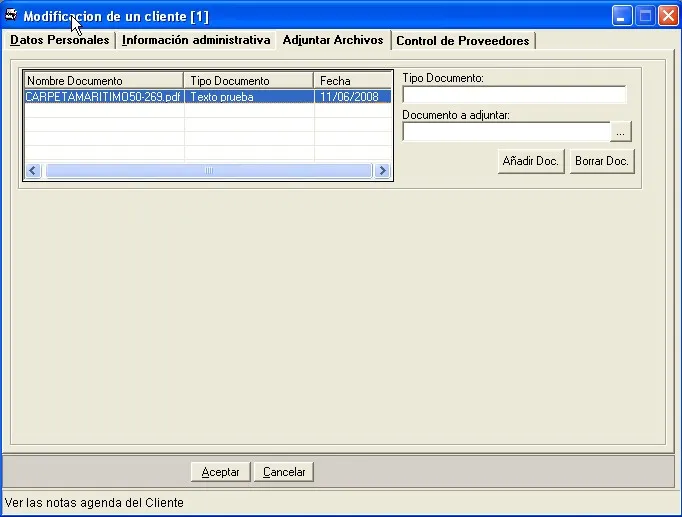
En esta pestaña el usuario podrá adjuntar todo tipo de archivos al cliente, para ello solo tendrá que pulsar el botón  donde el usuario deberá elegir la ruta del documento que quiera adjuntar al cliente, podrá introducir una pequeña descripción del documento que se adjunta donde pone "Tipo documento". Una vez tengamos ya seleccionado el archivo e introducido el tipo de documento que es pulsaremos el botón "Añadir Doc.".
Para borrar un documento se deberá seleccionar previamente dicho documento de la lista que se nos muestra en la parte izquierda de la pantalla y pulsar el botón "Borrar Doc", no se pedirá ningún tipo de confirmación a la hora de eliminar el documento.
Si queremos ver cualquiera de los documentos que se muestran en la lista, solamente deberemos hacer doble click sobre el documento que se desea visualizar y automáticamente se abrirá el documento deseado.
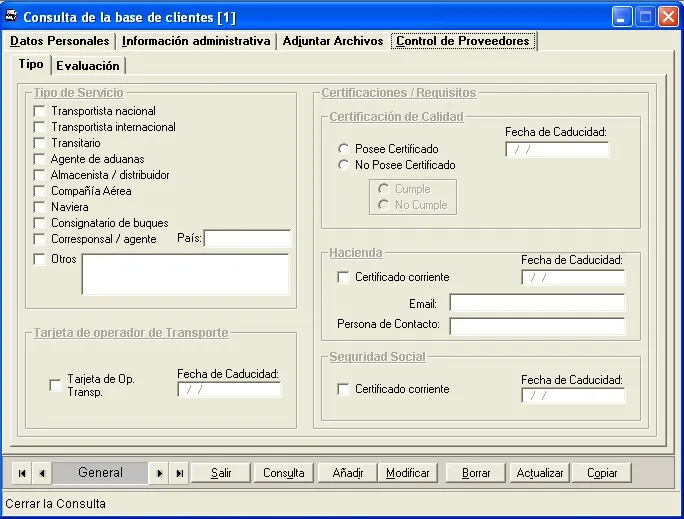
En esta pestaña el usuario podrá meter información adicional referente a los proveedores que tengamos dados de alta en nuestra base de datos. Dentro de esta pestaña podremos acceder a otras dos pestañas, la pestaña "Tipo" y la pestaña "Evaluación".
En la primera pestaña "Tipo" podremos introducir el tipo de servicio que nos ofrece ese proveedor, es decir el tipo de proveedor que es. Para ellos marcaremos las opciones que creamos correctas y nos indiquen que tipo de proveedor es. Debajo del tipo de servicio tenemos la "Tarjeta de operador de Transporte" es la opción que teníamos en la pestaña de Información administrativa, aquí indicaremos si el contratista dispone de la autorización de la agencia tributaria y la fecha en la que caduca dicha autorización.
En la parte derecha de la pantalla tenemos la opción de poder seleccionar varios certificados/requisitos que queramos requerir a nuestros proveedores o que nos pueda resultar útil saber de cuales disponen y poner las fechas de caducidad de dichos certificados.
A continuación se detallarán los pasos a seguir para realizar las operaciones de Añadir, Modificar, Borrar, Consulta, Salir, Actualizar y la opción de Copiar.
Añadir Volver al inicio
Los pasos a seguir para crear una nueva entidad serán:
1º Pulsar el botón "AÑADIR" - Al pulsar este botón se podrán introducir los datos de nuestra nueva entidad. Para el código del usuario tenemos dos opciones, podremos introducir nosotros mismos el código que queremos que tenga nuestro cliente o podemos pulsar el botón  que nos aperece justo debajo de la casilla, el cual nos asignará automáticamente el código del cliente. Rellenaremos el resto de campos de nuestro cliente. Cuando estemos hayamos rellenado los datos de la dirección fiscal podremos pulsar el botón
  para automáticamente copiar esa misma dirección fiscal como dirección de carga/descarga.
2º Una vez realizado el paso anterior, en pantalla solo tendremos dos botones, uno "GUARDAR" y otro "CANCELAR". Si deseamos continuar con la operación de añadir pulsaremos el botón "GUARDAR" y se almacenarán los datos, si por el contrario no deseamos continuar pulsamos el botón "CANCELAR" y volveremos a la pantalla inicial de usuarios, donde se podrá navegar por los distintos registros que tengamos.
Modificar. Volver al inicio
Los pasos a seguir para modificar una entidad serán:
1º Seleccionaremos el registro/entidad que se desea modificar, para ello utilizaremos los botones de navegación 
 .
.
NOTA: También podremos localizar el registro que deseamos modificar utilizando primero la opción Buscar.
2º Una vez estamos sobre el registro/entidad que se desea modificar, pulsaremos el botón "MODIFICAR" - Al pulsar este botón se mantendrán todos los datos que tuviésemos de la entidad, pero será posible el variar sus valores (a excepción del campo "Código"), para ello solo se deberá situar sobre la casilla que se desee cambiar y escribir los nuevos datos, también se podrán cambiar la delegación seleccionando cualquier otra en el desplegable.
3º Una vez realizado el paso anterior, en pantalla solo tendremos dos botones, uno "GUARDAR" y otro "CANCELAR". Si deseamos continuar con la operación de modificar pulsaremos el botón "GUARDAR" y se modificarán los datos, si por el contrario no deseamos continuar pulsamos el botón "CANCELAR" y volveremos a la pantalla inicial de usuarios, donde se podrá navegar por los distintos registros que tengamos.
IMPORTANTE: Los datos no se modificarán hasta que no se haya pulsado el botón guardar.
Borrar Volver al inicio
Los pasos a seguir para borrar una entidad serán:
1º Seleccionaremos el registro/entidad que se desea modificar, para ello utilizaremos los botones de navegación 
 .
.
NOTA: También podremos localizar el registro que deseamos modificar utilizando primero la opción Buscar.
2º Pulsar el botón "BORRAR" - Al pulsar este botón se nos pedirá una confirmación si deseamos realmente eliminar la entidad seleccionada.
Buscar Volver al inicio
Los pasos a seguir para buscar una entidad serán:
1º Pulsamos el botón "BUSCAR", una vez pulsado el botón se podrá escribir en cualquiera de las casillas, en función de cual sea el parámetro por el que queramos buscar.
2º Cuando ya tengamos los campos deberemos pulsar el botón "ACEPTAR" en caso de querer continuar con la operación, una vez pulsado el botón se mostrarán los datos del registro localizado con los parámetros de búsqueda que hayamos puesto.
Salir Volver al inicio
Si se pulsa el botón salir, se cerrará la ventana de "Entidades".