
Divisas
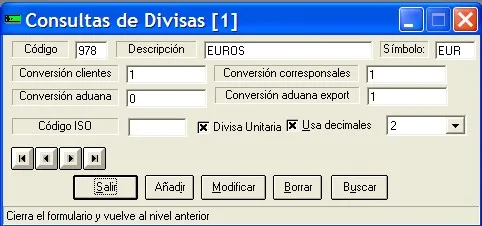
El formulario divisas permite parametrizar los tipos de moneda que se usarán en Wintrans a través de las opciones de Añadir, Modificar, Borrar y Buscar así como navegar entre las que ya estén dadas de alta.
Añadir Volver al inicio.
Si deseásemos agregar una nueva divisa, debemos seguir los siguientes pasos:
1º Pulsamos el botón "Añadir" para que el formulario permita la introducción de nuevos datos.
2º Después de introducir los datos de forma correcta se podrán guardar los cambios pulsando el botón "Guardar" o bien cancelar la operación pulsando el botón "Cancelar".
Modificar Volver al inicio.
Si quisiéramos cambiar los datos de una divisa, deberíamos seguir los siguientes pasos:
1º Pulsaremos el botón "Modificar", sólo que en esta ocasión los campos de la divisa no se vaciarán al pulsar el botón "Modificar", sino que permanecerán para que podamos modificarlos a conveniencia.
2º Después de introducir los nuevos datos de forma correcta se podrán guardar los cambios pulsando el botón "Guardar" o bien cancelar la operación pulsando el botón "Cancelar".
Borrar Volver al inicio
Para borrar una divisa, haremos lo siguiente:
1º Seleccionaremos la divisa que necesitamos borrar.
2º Pulsaremos el botón "Borrar" y el programa pedirá una confirmación.
3º Si se acepta la divisa (botón "Aceptar") se eliminará del sistema la divisa, en caso contrario pulsaremos "Cancelar" y no se realizará el borrado.
NOTA: el sistema no permitirá eliminar una Divisa que esté en uso por alguna entidad de Wintrans.
Buscar Volver al inicio.
Para buscar una divisa, seguiremos los siguientes pasos:
1º Pulsaremos el botón "Buscar" y se accederá al modo de consulta que permite buscar una divisa por Código, Descripción, Símbolo y/o Código ISO.
2º En caso de coincidir dos o más divisas según el tipo de búsqueda que realicemos, la aplicación permite seleccionar una de entre estas divisas.
NOTA: se pueden utilizar los botones de desplazamiento para consultar de forma manual las divisas dadas de alta.
Desglose de Campos (* obligatorio):
Código (*): código único de la divisa que la identificará en Wintrans.
Descripción (*): nombre de la divisa.
Símbolo: abreviatura de la divisa en caso de que la tuviera .
Conversión a clientes: el tipo de conversión que se aplicará a los clientes que usen esa divisa con respecto a la divisa de la empresa en el módulo de Facturación (WinFact).
Conversión a corresponsales: el tipo de conversión que se aplicará a los corresponsales que usen esa divisa con respecto a la divisa de la empresa en el módulo de Facturación (WinFact).
Conversión aduana import (*) y Conversión aduana Export (*): cambio que viene reflejado en el BOE. Son las conversiones que se aplicarán en la realización de DUAs en el módulo de aduanas(Xdua).
Código ISO (*): código de divisa dado por el estándar ISO.
Divisa Unitaria: si está marcado indica que el cambio es 1-1, es decir, que una unidad de la divisa de la empresa equivale a lo que se haya reflejado en los campos de conversión según el caso. Si no el cambio se realizará la conversión con base 1 -100, es decir, que 100 unidades de la divisa de la empresa equivalen a lo que se haya reflejado en los campos de conversiones de la divisa.
Usa decimales: indica si al aplicar la conversión el resultado se muestra con o sin decimales y cuantos.