
Secciones
El formulario de consulta de secciones se utiliza para configurar las distintas secciones de tráfico así como configurar las opciones y campos que aparecerán en los expedientes y partidas pertenecientes a la sección configurada dotando así al usuario con una gran capacidad de personalización. La primera pestaña la utilizaremos para realizar la configuración general de las secciones; la segunda pestaña la utilizarmos para elegir los campos que aparecerán en los formularios de expedientes y de partidas; la tercera y última pestaña es para meter campos personalizados en los formularios que tengan partidas (y solo en los que tengan partidas). En cualquier momento podremos consultar, añadir, modificar, borrar, actualizar los datos y salir.
Desglose de Campos (* obligatorio):
Código (*): código único que identificará a la sección en el sistema.
Descripción: nombre de la sección.
Porcentaje (%): porcentaje mínimo para el cálculo del seguro general en el trasporte de mercancías.
Proveedor Seguro: código del proveedor del seguro para esta sección.
Mínimo: es lo mínimo asegurado por el proveedor del seguro.
Por ejemplo, supongamos un porcentaje del 10% y un mínimo de 100 euros; si el importe de la prefactura fuera de 500 euros , el resultado del porcentaje serían 50 euros, valor que no llega al mínimo (100 euros) por lo que en el concepto de seguro general de la prefactura se aplicaría 100 euros.
a) General: Volver al inicio.
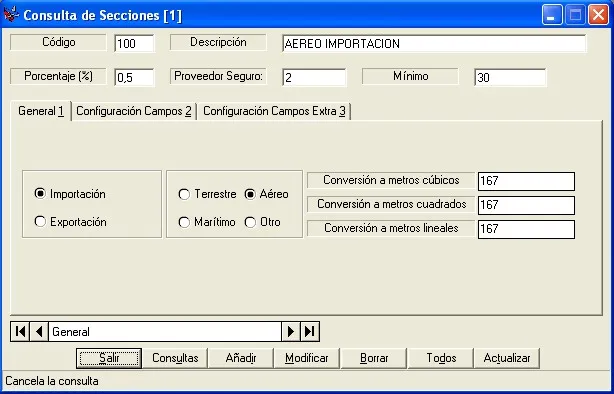
En la pestaña de general, podremos seleccionar si la sección será de importación o de exportación, y si pertenecerá a terrestre, aéreo, marítimo u otro tipo. Podremos introducir las conversiones de metros cúbicos, cuadrados y lineales para calcular el peso facturable del envio.
b) Configuración campos: Volver al inicio.
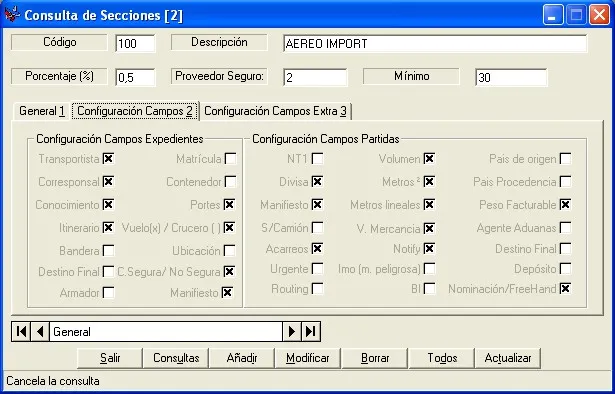
En la pestaña de configuración de campos podemos seleccionar qué campos se mostrarán en los formularios de expedientes y qué campos aparecerán en el formulario de partidas. Para la personalización de dichos campos, bastará con seleccionarlos activando o desactivando las opciones que aparecen en ésta pestaña.
c) Configuración Campos Extra: Volver al inicio.
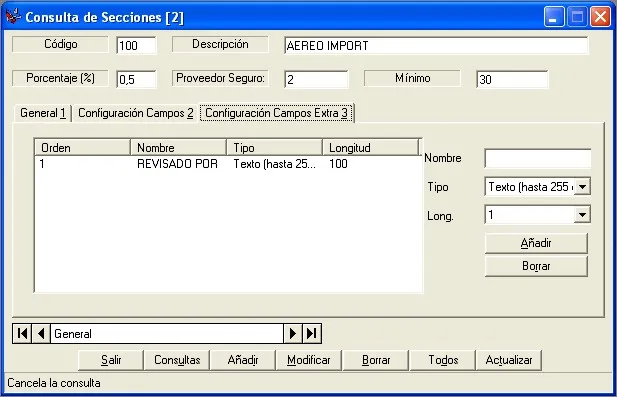
La pestaña de configuración de campos extra sirve para poder introducir campos en el formulario de PARTIDAS en caso que nos falte algún campo que creamos importante y así personalizarlo a nuestro gusto.
Para crear el nuevo campo, seguiremos los siguientes pasos:
1º Rellenaremos los campos "Nombre", "Tipo" ( si un texto, un número...) y "Long." ( la longitud del campo).
2º Una vez cumplimentados esos campos pulsaremos "Añadir" y se agregará la nueva opción en partidas.
Si por el contrario deseamos eliminar un campo extra deberemos:
1º Seleccionar el campo extra a eliminar.
2º Pulsaremos el botón "Borrar" y el campo desaparecerá del formulario de partidas.
Botones comunes en todo el formulario.
Añadir Volver al inicio.
Si deseamos agregar una nueva sección:
1º Pulsaremos el botón "Añadir" y se pondrá el formulario de tal manera que podamos introducir los datos de la sección.
2º Introduciremos en ese momento el código de la sección y los demás datos según convenga.
3º Una vez introducidos los datos, pulsaremos el botón "Guardar" y esa sección se habrá creado; en caso contrario, pulsaremos "Cancelar" para abortar la operación.
Modificar Volver al inicio.
Si queremos modificar los datos de una sección, seguiremos los siguientes pasos:
1º Pulsaremos el botón "Modificar" para que el formulario permita cambiar datos de la sección.
2º Cambiaremos los datos de la sección que necesitemos modificar.
NOTA: los datos de la sección no se vaciarán como se vacían al pulsar el botón "Añadir", sino que permanecerán para que el usuario pueda modificarlos a conveniencia. El código no es en ningún caso modificable.
3º Una vez terminado, pulsaremos el botón "Guardar" para conservar los cambios, o "Cancelar" y saldremos modo de modificar datos.
Borrar Volver al inicio.
Si quisiéramos eliminar una sección de la base de datos haremos lo siguiente:
1º Seleccionaremos la sección que deseamos eliminar y pulsaremos "Borrar".
2º En el momento en que la aplicación pida confirmación para eliminar definitivamente dicha sección, pulsaremos "Aceptar" para borrarla definitivamente o "Cancelar en caso contrario.
NOTA: la aplicación no permitirá eliminar una sección que esté siendo utilizada.
Consultar Volver al inicio.
Si queremos buscar una sección por alguno/s de sus datos deberemos:
1º Pulsaremos el botón "Consultas" y el formulario entrará en un estado parecido al de "Añadir", solo que las casillas que rellenemos servirán como parámetros de búsqueda.
2º Una vez cumplimentados los campos por los que queramos buscar la sección, pulsaremos "Aceptar" para comenzar la búsqueda, o"Cancelar" para cerrar el formulario y terminar la búsqueda.
Salir Volver al inicio.
Si deseamos cerrar el formulario, pulsaremos el botón "Salir".