
Tarifas
La opción de tarifas permite establecer un cálculo automático del importe que tendrán los conceptos en las partidas, ahorrando así tiempo al usuario y dotando al programa de una gran versatilidad en lo que a configuración se refiere.
La tarifa siempre tendrá que ir dirigida a un concepto y a una línea (si se establece como línea la 0, la tarifa se aplicará a todas). El campo tipo hace referencia a los clientes, entendiendo que si se elige cliente la tarifa se aplicará sólo al cliente seleccionado y si se selecciona General afectará a todos. Lo mismo para el tipo de Servicio y el Acarreista, si se dejan en blanco será para todos los servicios/acarreistas y si se especifica será para ese servicio/acarresita particular.
Una tarifa siempre se aplicará del caso más particular al más general. Esto es que si se tiene una tarifa configurada para un concepto y una línea concretas y otra con esos mismos datos y además un cliente en particular, el importe del concepto en partidas se fijará en función del concepto, línea y cliente si coincidieran y sino en función del concepto y línea solamente. Si no se encontrara ninguna tarifa para ese concepto, el importe quedaría a 0 a la espera de que el usuario lo introdujera manualmente.
Muy importante recalcar que para que el programa realice la búsqueda de la tarifa el campo del importe del concepto de la prefactura debe encontrarse en blanco, ya que de contener un importe cualquiera (aunque sea 0) el programa no buscará tarifa ninguna y mantendrá el importe.
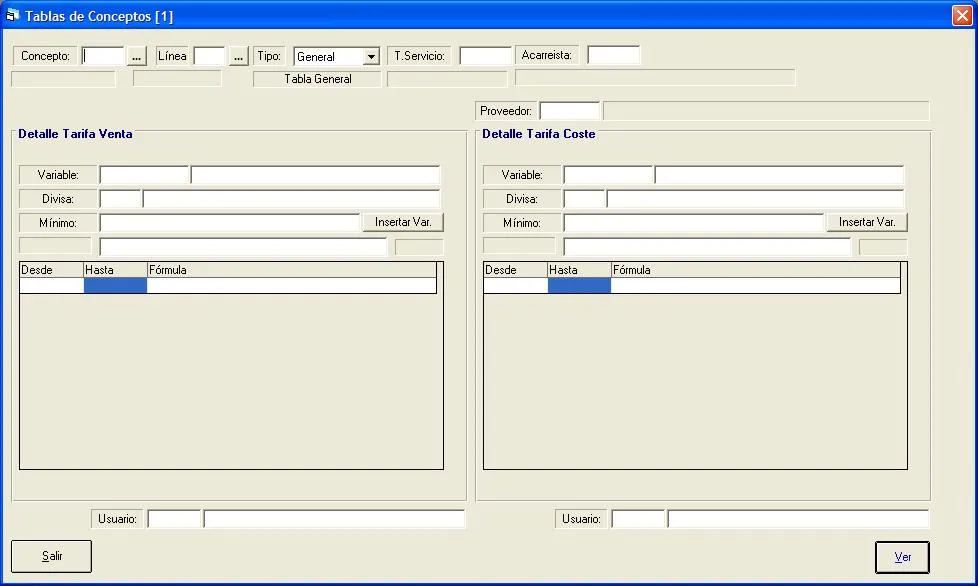
La pantalla de tarifas se muestra dividida en dos, una mitad para las tarifas de venta y otra para las de coste. En ambos casos se mostrará la "Variable" sobre la que se aplica la tarifa y a la que se hace referencia en los "Desde" y "Hasta" del escalado. La "Divisa" en la que está hecha la tarifa. El "Mínimo" que se imputará en el concepto y por último el listado del escalado en el que el campo "Fórmula" se indicará el importe para ese intervalo. Por último el campo "Usuario" debajo de los detalles de Venta y Coste indicará el usuario que creó o modificó la tarifa. En el apartado de Coste, se podrá indicar además el Proveedor que nos va a facturar el importe de la tarifa.
Tanto "Mínimo" como "Fórmula" se puede expresar mediante fórmulas introducidas por el usuario que modificarán el importe en función de una variable introducida. Este aspecto de las tarifas se detallará más adelante.
Añadir y Modificar:
Para añadir una nueva tarifa o modificarla primero se deberá seleccionar el concepto. Para ello el usuario indicará en el campo "Concepto" el código o nombre del mismo. En caso de existir coincidencias se mostrará una lista de conceptos en la que se podrá seleccionar el deseado. Pulsando el botón "..." situado a la derecha del campo de concepto se desplegará la lista de conceptos mostrando la totalidad de los mismos.
A continuación se deberá indicar la línea en el campo "Línea" del mismo modo que el de Concepto. Para indicar que la tarifa se aplicará a todas las líneas se deberá introducir un 0 en esta casilla.
Si se desea añadir una tarifa más particular el usuario podrá rellenar los campos "Tipo", "T.Servicio" y "Acarreista", siendo completamente opcionales.
Seguidamente se pulsará el botón "Ver". En caso de existir una tarifa con esas características, se mostrarán en pantalla los datos de la misma además de una serie de botones que permitirán tanto la adición como la modificación de tarifas. En la cabecera del detalle el usuario deberá introducir los datos requeridos antes mencionados de "Variable", "Divisa" y "Mínimo" (este último opcional). A continuación podrá pulsar el botón "Añadir" situado en la parte inferior de la lista de escalados para insertar una nueva línea en la que se especificará en función de "Variable" el intervalo del escalado en los campos "Desde" y "Hasta" y el importe en el campo Fórmula. Si el usuario necesitara por ejemplo escribir la misma fórmula en todos los intervalos, bastaría con que seleccionase las celdas que se desee arrastrando el ratón sobre ellas mientras mantiene presionado el botón izquierdo. Después lo que escriba se verá reflejado en todas las celdas seleccionadas.
Pulsando el botón "Borrar" eliminará el intervalo en el que esté situado. El botón "Ajustes" mostrará una nueva pantalla que indicará al usuario insertar un valor en % que aumentará o disminuirá, según elija, el importe de todos los intervalos del detalle de la tarifa así como el mínimo en caso de haberlo. El botón "Borrar" resaltado en azul eliminaría todos los intervalos del detalle y por último el botón "Pasar a..." ("coste" en el caso de la venta y "venta" en el caso del coste) copiará todos los intervalos al detalle de tarifa indicado.

Una vez realizado cualquier cambio el usuario deberá pulsar el botón "Guardar" o de lo contrario los cambios no se quedarían reflejados, incluyendo los de borrado. Pulsando "Cancelar" se mostrará la tarifa en el estado en el que se consultó inicialmente si no se guardaron los cambios antes.
Fórmulas:
Para indicar tanto el "Mínimo" aplicable a una tarifa como el importe que se establecerá en cada intervalo en el campo "Formula", se podrá hacer uso tanto de valores numéricos como de fórmulas compuestas por variables. Esas variables se deben dar de alta, y pueden ser cualquiera de los campos definidos en la partida cuyo valor sea numérico. Para insertar una variable tanto en el campo "Mínimo" como en "Fórmula", podrá escribirse el nombre de la misma directamente si se conoce, o escribiendo el códido/nombre en la pantalla que aparecerá al pulsar los botones "Insertar Var." Si hubiera alguna coincidencia o se pulsase aceptar sin introducir ningún código/nombre, se mostraría una lista con las variables disponibles.
Un ejemplo de formula valida sería (PESOFAC*35)+(BULTOS*100)-500 En el lugar donde hemos introducido la variable, el ordenador pondría los valores adecuados para realizar el cálculo cogiéndolos de la partida de la prefactura que se esté realizando. Si el programa se encuentra con una variable que no tiene valor, nos lo pedirá para realizar el cálculo correcto.
Duplicar y Duplicar por Origen/Destino:
Mediante estos botones el usuario podrá crear tarifas copiando los datos. De este modo si fuera necesario aplicar el mismo escalado a otra tarifa, pulsando el botón "Duplicar" y rellenando los datos de "Concepto", "Línea", "Tipo", "Tipo Servicio" y "Acarreista" en la pantalla que aparece y pulsando después aceptar, se copiarían los datos. Si ya existiera una tarifa con esos datos se sobrescribiría.
Pulsando "Duplicar por Origen/Destino" aparecerá una pantalla que, introduciendo los datos que indique el usuario, crearía una tarifa idéntica para cada línea que cumpla lo indicado. Si por ejemplo el usuario marca como origen ROMA, como destino marca el check de "Todos los destinos" y como proveedor marca "Todos los proveedores", se crearía una tarifa para todas las líneas que tuvieran como origen ROMA. Es importante remarcar que se sobrescribirían todas las tarifas ya existentes que tuvieran en su línea como origen ROMA con lo que es una opción que hay que usar con precaución.
Tarifas Especiales:
Dependiendo del "Tipo de Cálculo"m del concepto la tarifa puede tener un trato especial. Estos casos son los de aquellos conceptos que están marcados como "Distribución Nacional" o "Distribución Extranjero", "Flete Marítimo" y "Tipo de mercancía por unidades".
En el caso de las tarifas con conceptos de tipo "Distribución...", al pulsar el botón "Ver" para mostrar o crear la tarifa se pedirá al usuario que introduzca la tabla con la que operar. Podemos tener hasta 99 tablas para operar y cada una de ellas será una región distinta que tendrá sus propias tarifas. Una vez que abrimos este formulario, podemos observar que aparece un botón con códigos postales. Este nos permite ver los códigos postales que se aplican a esa tabla o tarifa.
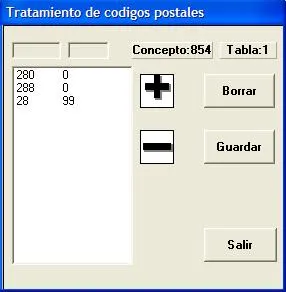
El ordenador, para tratar este tipo de conceptos, busca la similitud del remitente/destinatario por su código postal. Lo primero que hace es ir buscando el código postal entero y luego va acotando, quitando dígitos por la derecha del código postal, esto significa que no tenemos que dar de alta todos los códigos postales, sino que con los dígitos iniciales es suficiente. A la derecha del código postal aparece una tabla a sumar, esta sería la de reexpedición. Póngase como ejemplo el código 280 perteneciente a Madrid centro, y el 288 pertenece a Coslada. Si nuestro almacén estuviera situado en Coslada y no queremos cobrar reexpedición a los clientes de esta zona ni de Madrid centro, entonces introduciríamos los códigos postales sin indicar nada en el campo "tabla a sumar". De esta forma, todos los códigos postales que empiecen por 280 o 288 se cobraría la tarifa que hay en pantalla pero si a los C.P. empiecen por 28 le indicamos como tabla de reexpedición la 99, se les cobraría la tarifa que se muestra en pantalla mas la tabla 99.
Hay que considerar dos puntos importantes, no se pueden hacer tarifas de recogidas o entregas por tipos de mercancía y por códigos postales. Otro aspecto importante, es que podemos dar de alta tarifas para los clientes de forma que se les apliquen precios distintos para las zonas de recogida, esto se haría seleccionando la tarifa de cliente, pero todos los códigos postales van juntos, de forma que si la tarifa de la tabla 1 tiene unos códigos postales definidos, entonces todas las tarifas aunque sean especiales de clientes de la zona 1, deberán de tener esos mismos códigos postales.
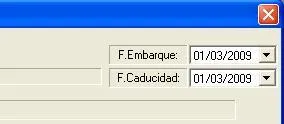
Para las tarifas con conceptos del tipo "Flete Marítimo", se añadirían los campos "F. Embarque" y "F. Caducidad" que indicarían en qué intervalo temporal se aplicaría la tarifa.
Para dar de alta tarifas por tipos de unidades, hay varios formularios que debemos de tratar. El primero de ellos es la apertura de variables, las cuales deben de ligarse posteriormente a las mercancías. Posteriormente, una vez que hemos definido una variable para una mercancía, procedemos a abrir o dar de alta esa mercancía (ver apartado Variables para más información).
Una vez creada correctamente la mercancía, podremos crear la tarifa por unidades de la misma manera que en los casos anteriores. Al introducir un concepto en el formulario de tipo "Mercancía por unidad", el programa, habilitará un nuevo campo solicitando que introduzcamos el tipo de mercancía del que vamos a realizar la tarifa para ese concepto y la línea.
Es importante no mezclar las variables y usarlas en el concepto que corresponden, ya que podría provocar errores de cálculo, al no encontrar la aplicación los valores reales. La forma de aplicar las tarifas es exactamente igual que en los casos anteriores, teniendo en cuenta que la variable que usamos es de unidades y que es la misma que se especifica en "Tipo de Mercancía".