
Contenedores
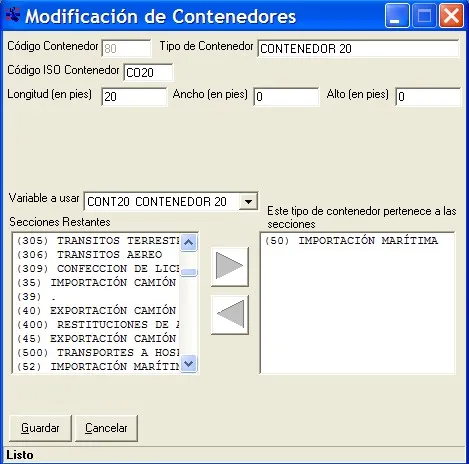
Esta ventana le servirá al usuario para llevar un control de los tipos de contenedores que se utilizarán en la aplicación, introduciendo la descripción en el campo "Tipo de Contenedor", las medidas del contenedor con los campos "Longitud", "Ancho" y "Alto.
El contenedor creado se puede asociar a una variable (creada en el formulario de variables), para poder utilizarla en a la hora de crear tarifas.
El contenedor tiene que asociarse a una o varias secciones (Marítimo export, import...) para que posteriormente se muestre en el formulario de expedientes y se pueda seleccionar.
El usuario podrá moverse/navegar por los distintos registros/contenedores que tenga dados de alta en la aplicación con la ayuda de los botones de navegación, así como Añadir, Modificar, Borrar, Buscar y Salir.
Añadir Volver al inicio
Los pasos a seguir para crear un nuevo contenedor serán:
1º Pulsar el botón "Añadir". Al pulsar este botón el programa dejara la casilla de "Código" vacía, ya que éste será generado automáticamente por el programa, se podrá añadir una descripción que indique el tipo de contenedor. Se DEBERÁN rellenar los campos referentes a las longitudes del contenedor.
Para asignar o quitar un contenedor a una sección pulsaremos en los botones que nos aparecerán entre las dos casillas de las secciones.

2º Una vez realizado el paso anterior, en pantalla solo tendremos dos botones, uno "GUARDAR" y otro "CANCELAR". Si deseamos continuar con la operación de añadir pulsaremos el botón "GUARDAR" y se almacenarán los datos, si por el contrario no deseamos continuar, pulsaremos el botón "CANCELAR" y volveremos a la pantalla inicial de contenedores, donde se podrá navegar por los distintos registros que tengamos.
Modificar Volver al inicio
Los pasos a seguir para modificar un contenedor serán:
1º Seleccionaremos el registro/contenedor que se desea modificar, para ello utilizaremos los botones de navegación 
 .
.
NOTA: también podremos localizar el registro que deseamos modificar utilizando primero la opción Buscar.
2º Una vez estamos sobre el registro/contenedor que se desea modificar, pulsaremos el botón "MODIFICAR" - Al pulsar este botón se mantendrán todos los datos que tuviésemos en este contenedor, pero sera posible el variar sus valores, para ello solo se deberá situar sobre la casilla que se desee cambiar y escribir los nuevos datos, también se podrán cambiar los conceptos asociados y las secciones a las que pertenezca.
3º Una vez realizado el paso anterior, en pantalla solo tendremos dos botones, uno "GUARDAR" y otro "CANCELAR". Si deseamos continuar con la operación de modificar pulsaremos el botón "GUARDAR" y se modificarán los datos, si por el contrario no deseamos continuar, pulsaremos el botón "CANCELAR" y volveremos a la pantalla inicial de los contenedores, donde se podrá navegar por los distintos registros que tengamos.
IMPORTANTE: Los datos no se modificarán hasta que no se haya pulsado el botón guardar.
Borrar Volver al inicio
Los pasos a seguir para borrar un contenedor serán:
IMPORTANTE: Si el contenedor ha sido utilizado en algún expediente no se permitirá borrar dicho contenedor.
1º Seleccionaremos el registro/condición de venta que se desea modificar, para ello utilizaremos los botones de navegación 
 .
.
NOTA: También podremos localizar el registro que deseamos modificar utilizando primero la opción Buscar.
2º Pulsar el botón "BORRAR" - Al pulsar este botón se nos pedirá una confirmación si deseamos realmente eliminar el contenedor seleccionado.
Buscar Volver al inicio
Los pasos a seguir para buscar contenedor serán:
1º Pulsamos el botón "BUSCAR", una vez pulsado el botón se podrá escribir en las casillas de "Código" y/ó "Tipo de Contenedor" en función de cual sea el parámetro por el que queramos buscar.
NOTA: al realizar la búsqueda deberemos introducir el "Código" del contenedor, se podrá introducir una parte del "Tipo de Contenedor" o la totalidad, para realizar la búsqueda.
2º Cuando ya tengamos los campos deberemos pulsar el botón "ACEPTAR" en caso de querer continuar con la operación, una vez pulsado el botón se mostrarán los datos del registro localizado con los parámetros de búsqueda que hayamos puesto.
Salir Volver al inicio
Si se pulsa el botón salir, se cerrará la ventana de "Contenedores".