
Usuarios
En esta ventana el usuario podrá realizar el mantenimiento de los usuarios del programa. Se deberá dar de alta a todo usuario que quiera utilizar la aplicación y también deberá darle permisos sobre los distintos formularios o ventanas de la aplicación. Podrá dar permisos sobre las secciones y series que tenga la empresa dadas de alta en la aplicación. Tendremos 6 modos de operación u opciones donde configurar a los usuarios y sus permisos. Usuarios, Grupos, Permisos, Permisos Individuales, Permisos secciones y Permisos Series.
Modo de operación
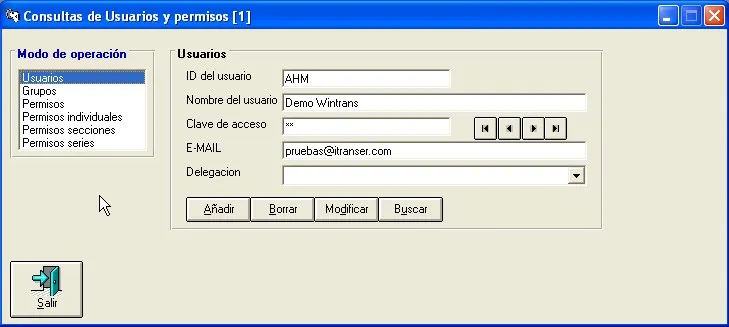
En este modo de operación se llevará a cabo una gestión de los usuarios que utilizarán la aplicación, se podrán dar de alta a los usuarios y el usuario tendrá que rellenar los diferentes campos que se requerirán, tales como una ID que será el código del usuario, el nombre del usuario, una clave de acceso, un campo email (NOTA:en caso de que el programa necesite mandar un correo a este usuario esta casilla deberá estar rellena.) y por último el campo "Delegación" en el cual se mostrará un desplegable con todas las delegaciones que tengamos en nuestro programa.
NOTA: estas Delegaciones se podrán dar de alta desde la ventana de Delegaciones dentro de nuestro programa de mantenimiento).
El usuario de la aplicación podrá también modificar los datos de un usuario (a excepción del campo "ID del Usuario") y borrar un usuario que ya no quieran que utilice la aplicación.
Otra modalidad que se ofrece es la de poder realizar búsquedas de usuarios:
a) El usuario podrá navegar por las distintas condiciones de venta que tengan guardadas gracias a los botones de navegación. 

b) Las distintas acciones que se podrán realizar para llevar la gestión de los usuarios serán: Añadir, Modificar, Borrar, Buscar y Salir.
Añadir. Volver al inicio
Los pasos a seguir para crear un nuevo usuario serán:
1º Pulsar el botón "AÑADIR" - Al pulsar este botón se podrán introducir los datos de nuestro nuevo usuario. Deberemos introducir un ID para identificar al usuario que tendrá como máximo 3 caracteres. Introduciremos su nombre de usuario y su contraseña. Introduciremos el email del usuario en caso de que queramos que ese usuario pueda recibir cualquier tipo de modificación que el programa pueda mandar por email y por último seleccionaremos su delegación, las delegaciones que tengamos dadas de alta se mostrarán en un desplegable y el usuario seleccionará la que corresponda.
2º Una vez realizado el paso anterior, en pantalla solo tendremos dos botones, uno "GUARDAR" y otro "CANCELAR". Si deseamos continuar con la operación de añadir pulsaremos el botón "GUARDAR" y se almacenarán los datos, si por el contrario no deseamos continuar pulsaremos el botón "CANCELAR" y volveremos a la pantalla inicial de usuarios, donde se podrá navegar por los distintos registros que tengamos.
Modificar. Volver al inicio
Los pasos a seguir para modificar un usuario serán:
1º Seleccionaremos el registro/usuario que se desea modificar, para ello utilizaremos los botones de navegación 
 .
.
NOTA: También podremos localizar el registro que deseamos modificar utilizando primero la opción Buscar.
2º Una vez estamos sobre el registro/usuario que se desea modificar, pulsaremos el botón "MODIFICAR" - Al pulsar este botón se mantendrán todos los datos que tuviésemos del usuario, pero será posible el variar sus valores (a excepción del campos "ID del Usuario"), para ello solo se deberá situar sobre la casilla que se desee cambiar y escribir los nuevos datos, también se podrán cambiar la delegación seleccionando cualquier otra en el desplegable.
3º Una vez realizado el paso anterior, en pantalla solo tendremos dos botones, uno "GUARDAR" y otro "CANCELAR". Si deseamos continuar con la operación de modificar pulsaremos el botón "GUARDAR" y se modificarán los datos, si por el contrario no deseamos continuar pulsaremos el botón "CANCELAR" y volveremos a la pantalla inicial de usuarios, donde se podrá navegar por los distintos registros que tengamos.
IMPORTANTE: Los datos no se modificarán hasta que no se haya pulsado el botón guardar.
Borrar Volver al inicio
Los pasos a seguir para borrar un usuario serán:
1º Seleccionaremos el registro/usuario que se desea modificar, para ello utilizaremos los botones de navegación 
 .
.
NOTA: También podremos localizar el registro que deseamos modificar utilizando primero la opción Buscar.
2º Pulsar el botón "BORRAR" - Al pulsar este botón se nos pedirá una confirmación si deseamos realmente eliminar el usuario seleccionado.
Buscar Volver al inicio
Los pasos a seguir para buscar usuario serán:
1º Pulsamos el botón "BUSCAR", una vez pulsado el botón se podrá escribir en cualquiera de las casillas, en función de cual sea el parámetro por el que queramos buscar.
NOTA: Se podrá realizar una búsqueda parcial, queriendo esto decir, que se podrá introducir en cualquiera de los campos de búsqueda parte del texto que queremos que se busque.
2º Cuando ya tengamos los campos deberemos pulsar el botón "ACEPTAR" en caso de querer continuar con la operación, una vez pulsado el botón se mostrarán los datos del registro localizado con los parámetros de búsqueda que hayamos puesto.
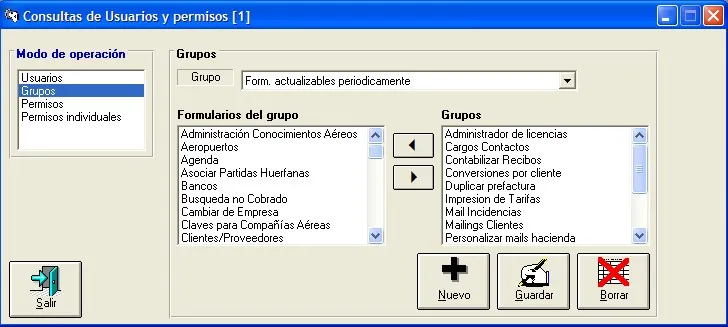
En este modo el usuario podrá configurar los distintos grupos de formularios que pueda haber y de que formularios estarán formados. Este modo esta orientado para la administración de permisos, tanto generales como individuales. Lo que se conseguirá con la formación de un grupo es agrupar los formularios que queramos en ese grupo y al dar permisos a un usuario sobre ese grupo, estaremos dándole permisos sobre todos los formularios que formen el grupo.
En este modo podremos Añadir un grupo, Modificar los grupos ya existente, Borrar un grupo que tengamos creado y Salir de esta ventana.
Añadir Volver al inicio
Los pasos para crear un nuevo grupo serán:
1º Pulsamos el botón "NUEVO", una vez pulsado el botón, nos aparecerá en pantalla una nueva ventana en la que nos pedirá que introduzcamos el nombre del grupo que queremos crear. Pulsaremos el botón "ACEPTAR" en esa ventana una vez hayamos introducido el nombre, si queremos continuar con la operación, en caso de no querer continuar pulsaremos el botón "CANCELAR"
2º Seleccionaremos los formularios que deseamos que formen parte de este nuevo grupo que estamos creando. Para ellos los seleccionaremos de la lista donde pone "Formularios Disponibles".
NOTA: Para poder seleccionar mas de un formulario al mismo tiempo deberemos dejar pulsada la tecla CTRL e iremos eligiendo los distintos formularios que queremos que formen parte del grupo.
3º Pulsaremos los botones que aparecen entre las dos listas  para meter un formulario en un grupo o quitarlo del grupo.
4º Por último deberemos pulsar el botón "GUARDAR" para guardar el grupo con sus formularios.
ModificarVolver al inicio
Los pasos para modificar un grupo ya existente serán:
1º Seleccionamos el grupo que queremos modificar seleccionándolo en el desplegable de "Grupos", una vez seleccionado se nos cargara en la lista de "Formularios del Grupo" todos los formularios que forman ese grupo.
2º Seleccionaremos los formularios que queramos añadir nuevos o quitar del grupo.
NOTA: Para poder seleccionar mas de un formulario al mismo tiempo deberemos dejar pulsada la tecla CTRL e iremos eligiendo los distintos formularios que queremos que formen parte del grupo.
3º Pulsaremos los botones que aparecen entre las dos listas  para meter un formulario en un grupo o quitarlo del grupo.
4º Por último deberemos pulsar el botón "GUARDAR" para guardar el grupo con sus formularios
Borrar Volver al inicio
Los pasos para borrar un grupo serán:
1º Seleccionaremos el grupo que queremos borrar seleccionándolo en el desplegable de "Grupos".
2º Una vez tenemos seleccionado el grupo pulsaremos el botón "Borrar", nos pedirá confirmación para borrar el grupo seleccionado, si deseamos continuar con la operación pulsaremos "ACEPTAR" de lo contrario pulsaremos "CANCELAR".
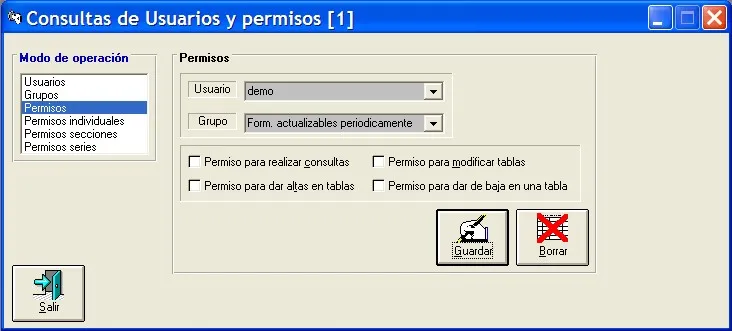
En esta ventana el usuario podrá dar permisos a los usuarios de la aplicación sobre los grupos de formularios que tenga creados. Esta opción se utilizará para dar permisos a un usuario sobre un grupo de formularios, así evitaremos el tener que ir formulario por formulario teniendo que dar permisos.
En este modo podemos Modificar los permisos de un usuario sobre un grupo de formularios o Borrar sus permisos sobre dicho grupo y Salir del formulario.
Modificar Volver al inicio
Los pasos a seguir para modificar los permisos de un usuario serán:
1º Seleccionamos al usuario al cual queremos modificarle los permisos en el desplegable donde pone "Usuario".
2º Seleccionaremos el grupo de formularios sobre el que queremos modificar sus permisos.
3º Marcaremos los permisos que deseamos dar a ese usuario sobre ese grupo.
4º Pulsaremos el botón guardar para guardar los permisos.
Borrar Volver al inicio
Los pasos a seguir para borrar los permisos de un usuario serán:
1º Seleccionamos al usuario al cual queremos borrarle los permisos en el desplegable donde pone "Usuario".
2º Seleccionaremos el grupo de formularios sobre el que queremos borrar sus permisos.
3º Podremos hacer dos cosas:
3.1 Pulsar el botón "Guardar" y volver a guardar los permisos del usuario. (si guardamos con los permisos sin marcar, le quitaremos los permisos).
3.2 Pulsar el botón "Borrar" y nos pedirá confirmación para borrar los permisos que tenga el usuario en el grupo de formularios seleccionado.
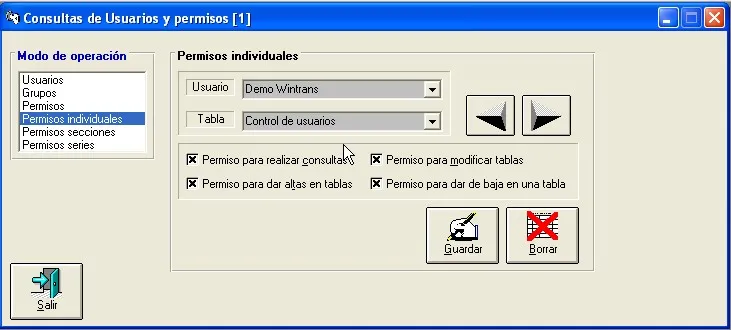
En esta ventana el usuario podrá dar permisos sobre formularios individuales, sin necesidad de que tengan que estar metidos en ningún grupo. La forma de utilización de este modo funciona de la misma forma que PERMISOS. Podremos modificar y borrar los permisos de un usuario de la misma forma.
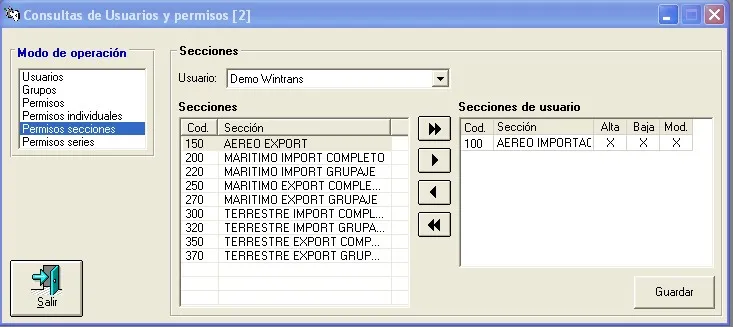
En esta ventana el usuario podrá dar permisos sobre cualquiera de las secciones que estén dadas de alta en nuestra aplicación, podremos decidir si un usuario puede dar de alta un expediente de esa sección, puede modificar ese expediente o incluso si puede borrarlo. La forma de utilización de este modo funciona de la misma forma que PERMISOS. Podremos modificar y borrar los permisos de un usuario de la misma forma.
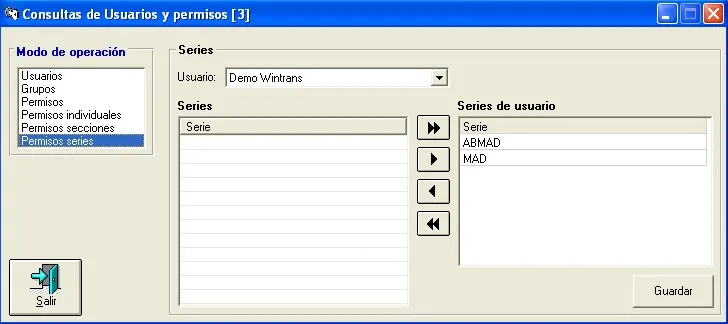
En esta ventana el usuario podrá decidir a que series de facturación podrá acceder un usuario. La forma de utilización de este modo funciona de la misma forma que GRUPOS
Salir Volver al inicio
Si se pulsa el botón salir, se cerrará la ventana de "Usuarios".